Busca en el Manual
Paso 1: Ingresa al sistema con ClaveÚnica
Para comenzar, dirígete a https://licitaciones.fosis.gob.cl/ , haz clic en “Iniciar sesión” e ingresa con tu ClaveÚnica.
Después de autenticarte, volverás automáticamente al sistema.
Paso 2: Registro como Persona Jurídica
Si eliges la opción “Quiero registrarme como representante legal de la empresa ejecutora”, deberás completar el Formulario de Registro de Empresa.
Una vez enviado el formulario, tu registro quedará asociado a la empresa ejecutora y podrás continuar con el proceso de postulación.
Seleccionar la empresa activa
Si tu RUT está asociado a más de una empresa, selecciona la empresa con la que trabajarás y presiona “Trabajar con esta empresa”. El sistema mostrará bajo el menú el nombre y RUT de la Empresa activa.
Coordinadores, archivos, propuestas y los demás antecedentes que registres quedarán vinculados a esa empresa. Para cambiar el contexto utiliza “Cambiar empresa” y verifica nuevamente el indicador antes de continuar.
Crear Usuario Coordinador
En este apartado podrás crear nuevos usuarios coordinador, quienes quedarán asociados automáticamente a la empresa ejecutora registrada en el sistema.
Un usuario coordinador puede crear, editar y enviar propuestas a las licitaciones disponibles. Además, existe el perfil Coordinador y Administrador, que cuenta con permisos extendidos para gestionar el equipo:
- ✔ Crear y administrar otros usuarios coordinador.
- ✔ Adjuntar documentos, gestionar perfiles y apoyar la preparación de propuestas.
- ✔ Supervisar el estado general del proceso de postulación.
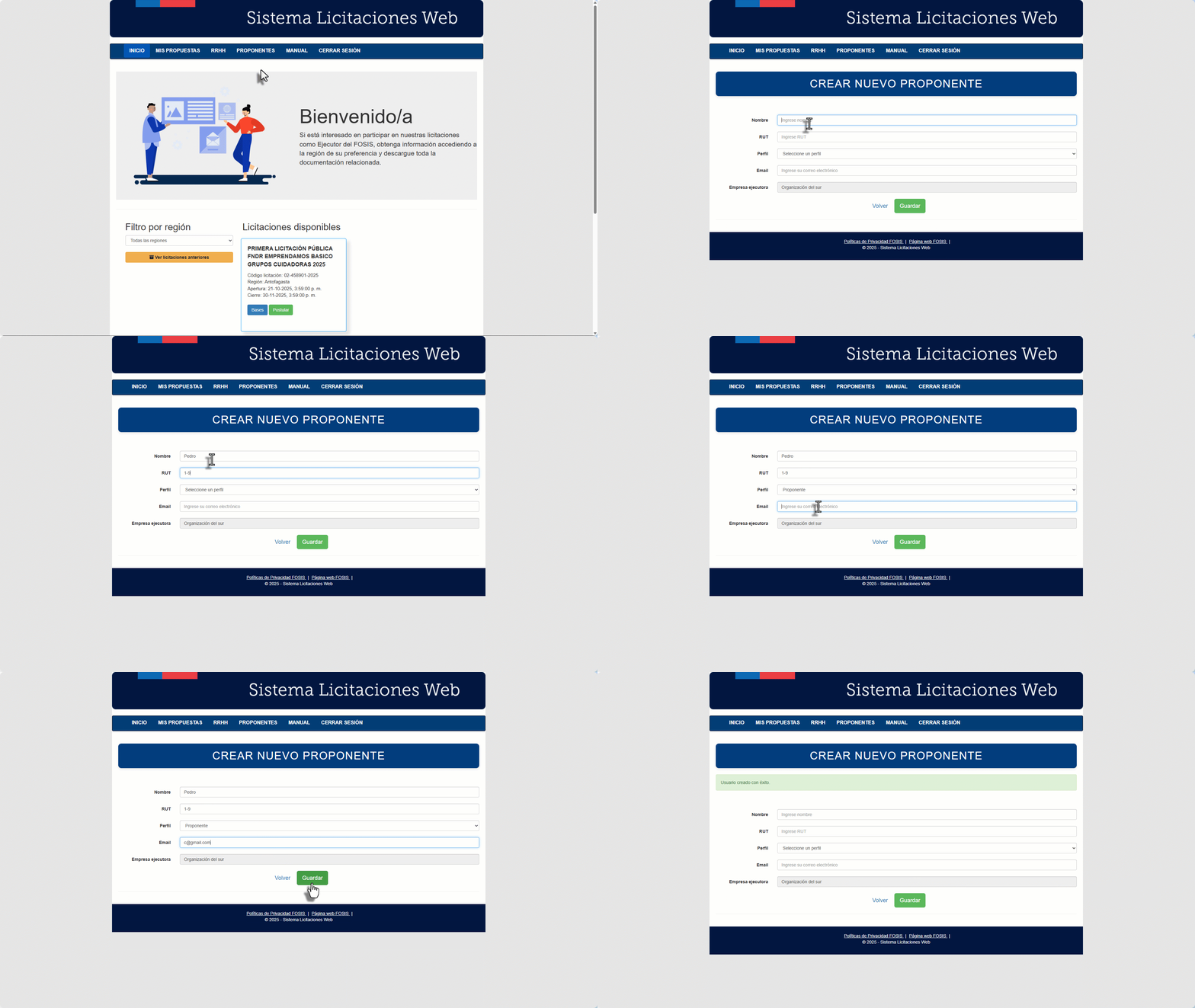
Paso 3: Buscar Licitaciones Disponibles por Región
En la página principal, selecciona la región de tu preferencia para visualizar las licitaciones disponibles. El sistema mostrará las convocatorias abiertas y sus antecedentes principales.
Realizar la Postulación
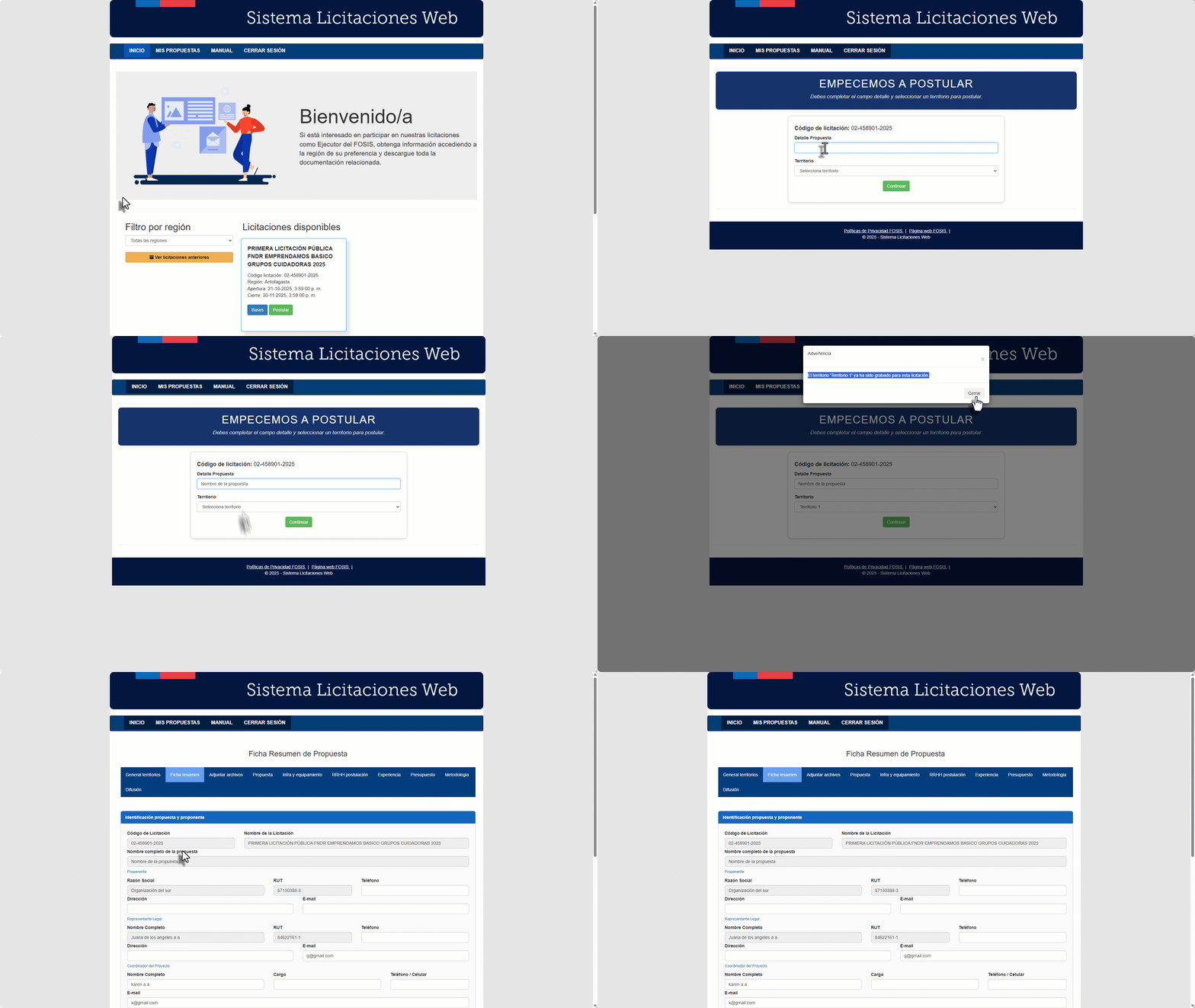
Para iniciar la postulación a una licitación debes estar logueado en el sistema como Proponente o Proponente Administrador. Solo con una cuenta activa podrás crear, editar y enviar propuestas.
El sistema permite una única propuesta por territorio, tal como indica el mensaje emergente que aparece antes de comenzar el proceso. Si ya existe una postulación en ese territorio, no será posible generar una nueva.
Al hacer clic en “Continuar”, ingresarás directamente a la primera vista del formulario de postulación para comenzar a completar los datos solicitados.
Editar una Propuesta
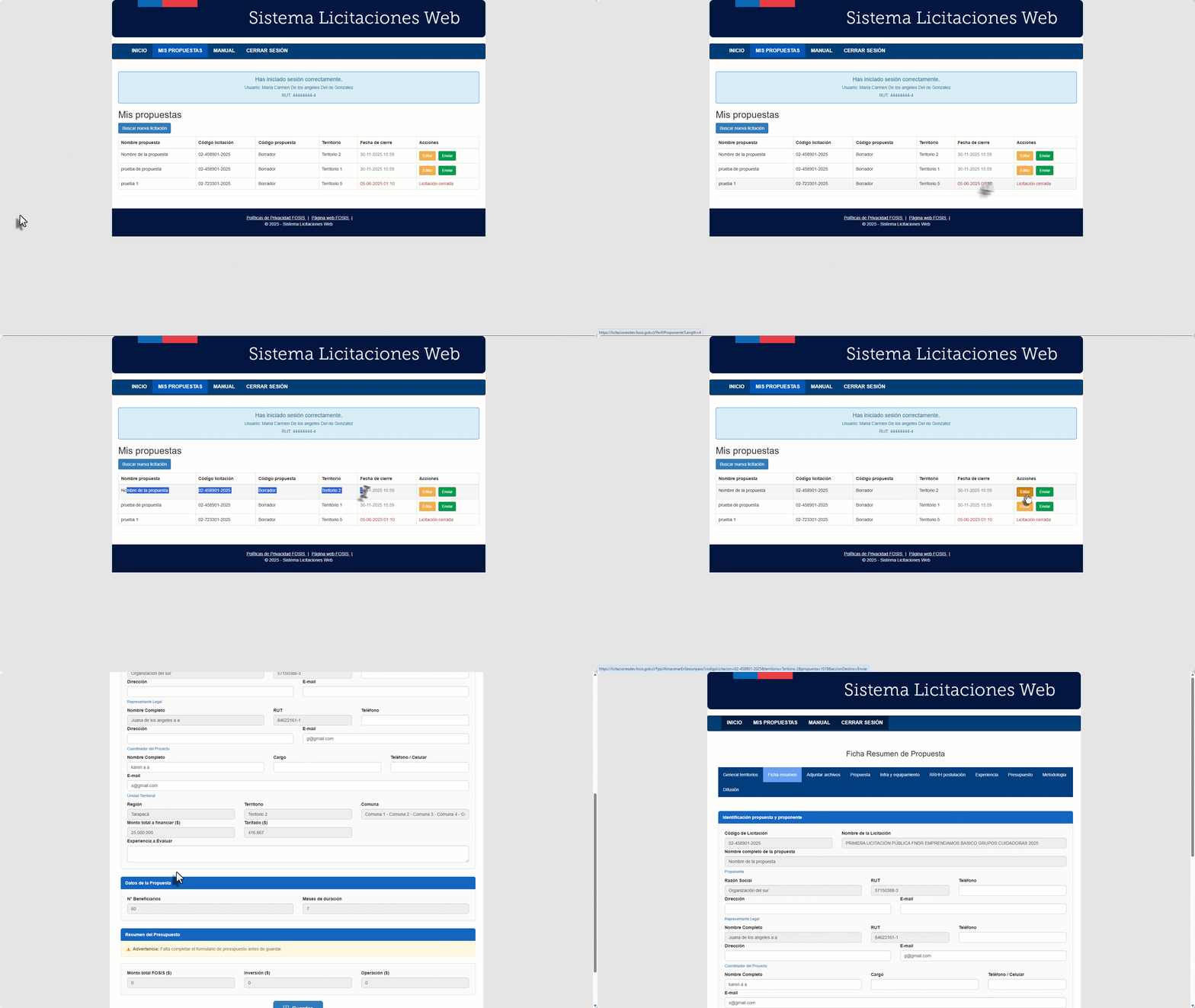
Desde el menú “Mis Propuestas” podrás acceder a todas las postulaciones que hayas comenzado o enviado previamente. El sistema mantiene un histórico completo de tus propuestas, permitiendo revisar y continuar el trabajo en cualquier momento.
Si cierras el navegador, apagas el computador o necesitas continuar más tarde, podrás volver al sistema e ingresar nuevamente a tu propuesta para seguir editando, siempre y cuando el proceso aún no haya sido enviado.
La edición está disponible hasta el momento del envío final. Una vez enviada la propuesta, solo se podrá visualizar.
Adjuntar Archivos de la Propuesta
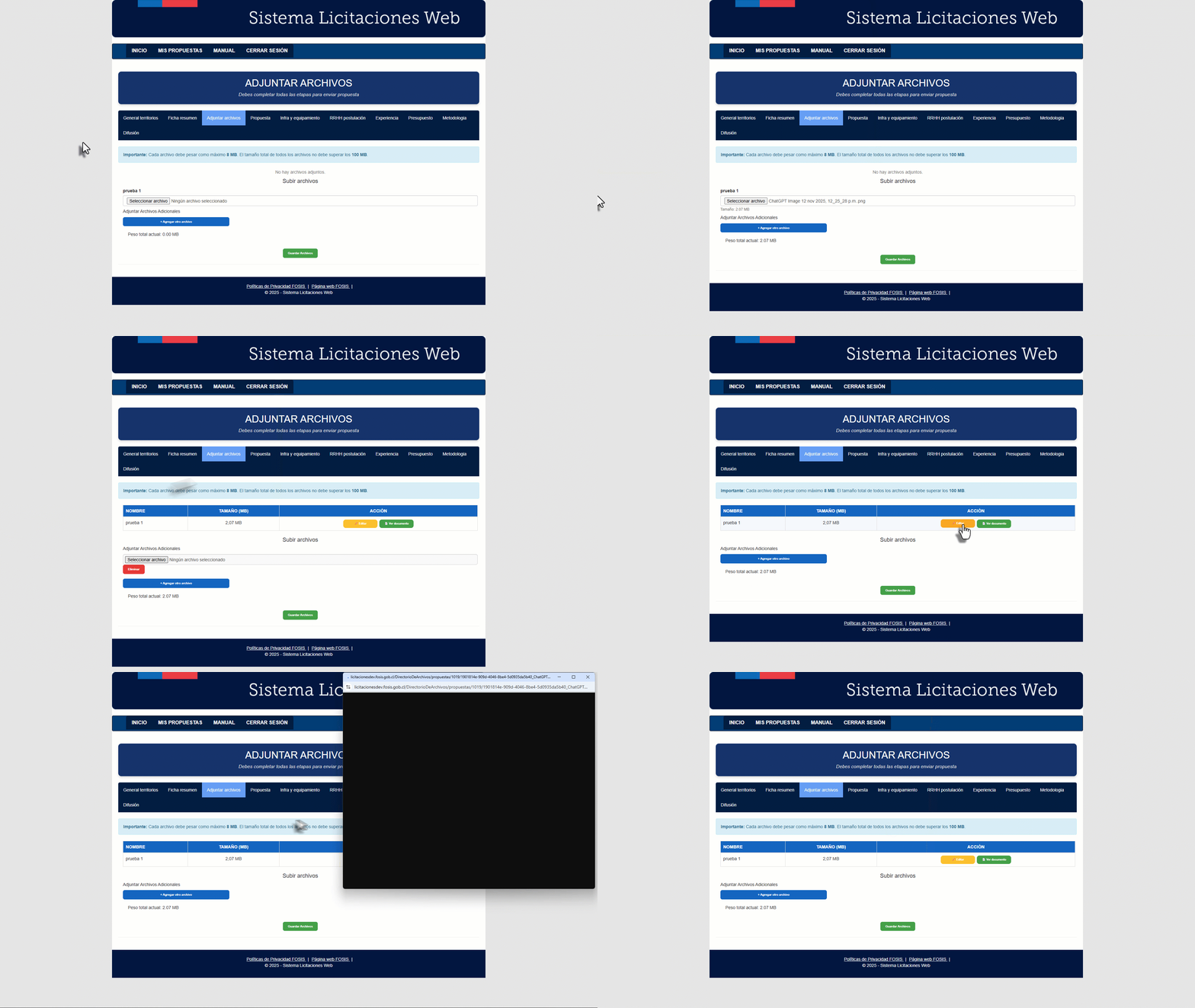
En esta sección deberás adjuntar los archivos obligatorios y también puedes agregar documentos adicionales que apoyen tu propuesta.
Los documentos obligatorios:
✔ Deben ser cargados para poder enviar la propuesta.
✔ No pueden eliminarse una vez cargados (solo reemplazarlos).
Los documentos adicionales:
✔ Se pueden agregar libremente.
✔ Se pueden eliminar en cualquier momento antes del envío.
Tipos de archivo permitidos:
PDF, Word, Excel, Imágenes (JPG / PNG)
⚠️ Importante: Cada archivo debe pesar como máximo 8 MB. El tamaño total de todos los archivos no debe superar los 100 MB.
Enviar Propuesta
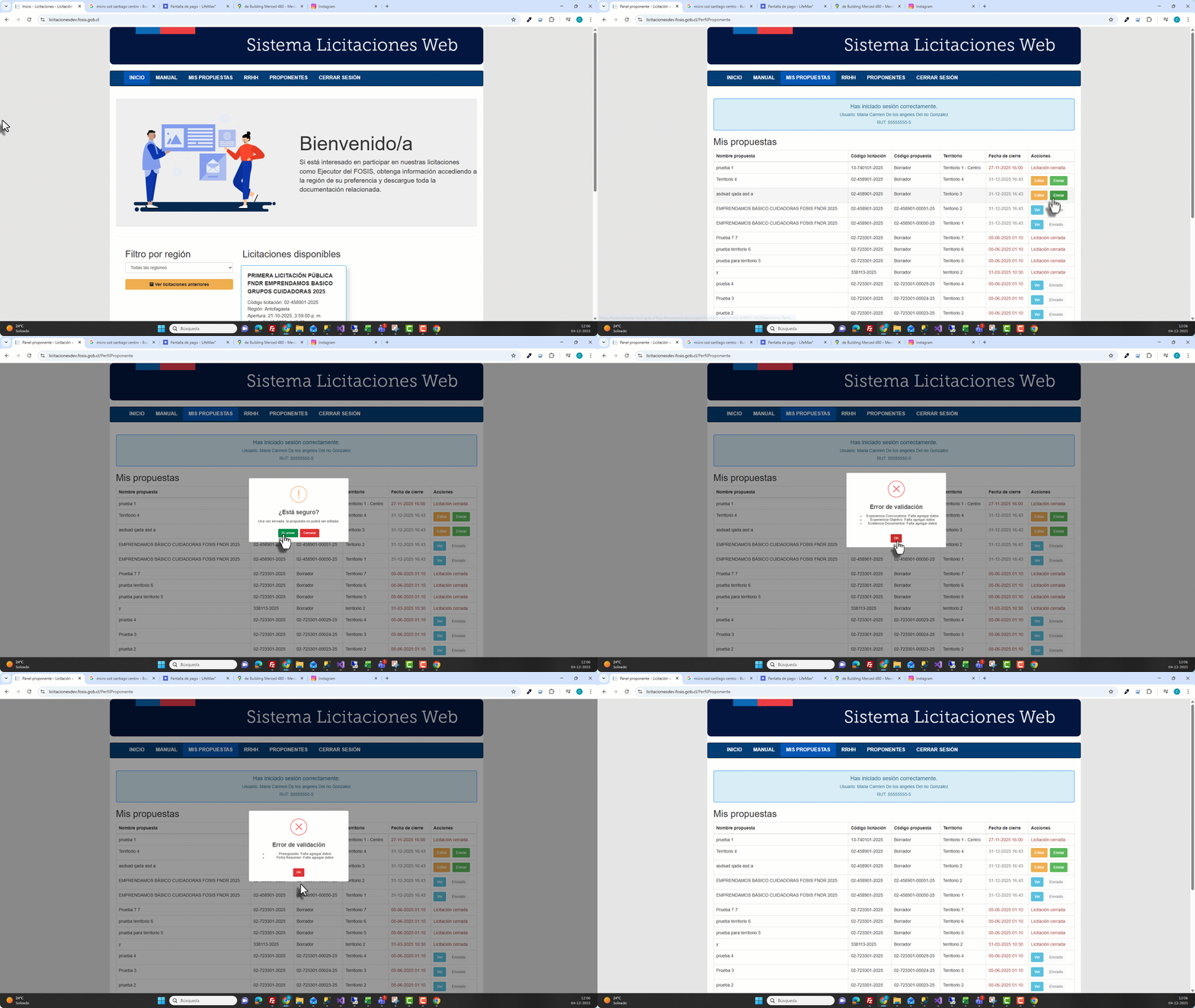
Una vez completados todos los formularios de la postulación, podrás acceder a la opción Enviar Propuesta. Antes de permitir el envío, el sistema realiza una validación automática para asegurar que toda la información requerida esté completa.
Validaciones antes del envío
- ✔ Todas las secciones deben contener al menos un registro.
- ✔ Los formularios obligatorios deben estar completamente llenos, especialmente:
- — Presupuesto: debe estar guardado y validado correctamente.
- — Ficha Resumen: debe contener todos los datos mínimos solicitados.
- ✔ Los archivos obligatorios deben estar adjuntados correctamente.
- ✔ Si falta información en alguna etapa, el sistema impedirá el envío.
Si existe algún pendiente, se mostrará un mensaje indicando qué sección requiere revisión. Este proceso garantiza que la propuesta enviada sea coherente, completa y evaluable.
Ejemplo: intento de envío con formularios incompletos
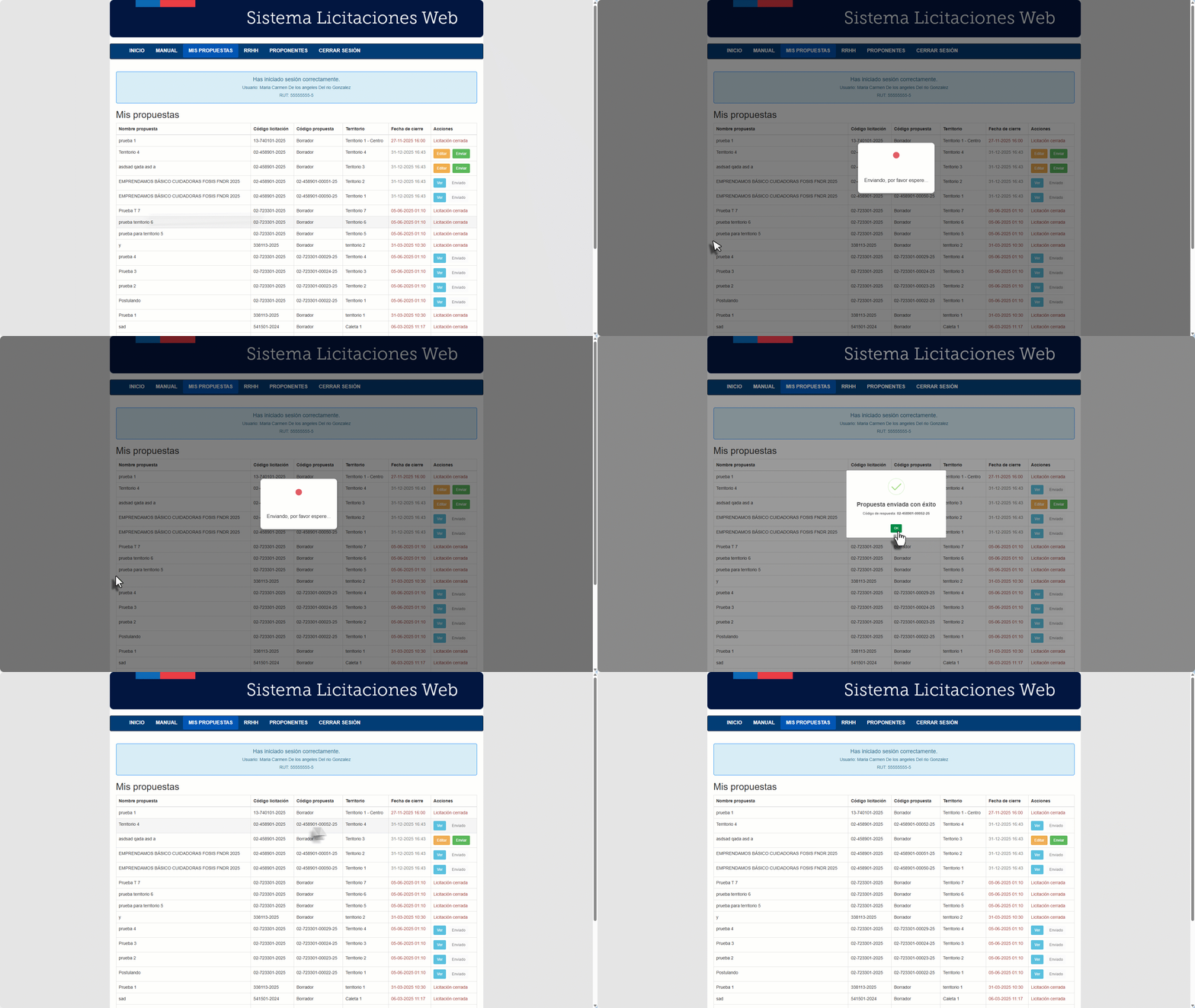
Ejemplo: envío exitoso de la propuesta
Cuando toda la información está completa, el sistema permite enviar la propuesta y genera un código definitivo, confirmando que el proceso ha finalizado correctamente.
Importante antes de enviar
Si el sistema indica que falta completar una sección, revisa cada pestaña del formulario. Algunos módulos permiten agregar información flexible, pero otros requieren datos obligatorios.
- ✔ Presupuesto debe estar guardado correctamente.
- ✔ Ficha Resumen debe completarse totalmente.
- ✔ No puedes dejar módulos vacíos como RRHH, Difusión, Metodología, etc.
- ✔ Los archivos obligatorios deben adjuntarse y cumplir con los límites de tamaño.
Una vez superadas todas las validaciones, el envío será exitoso y obtendrás tu código definitivo de propuesta.
Visualizar la Propuesta Enviada
Una vez que la propuesta ha sido enviada exitosamente, el sistema genera un código único y definitivo asociado a tu postulación.
Desde esta vista final podrás revisar exactamente la información enviada a evaluación, utilizando el botón “Ver” que permite acceder al detalle completo de la propuesta registrada.
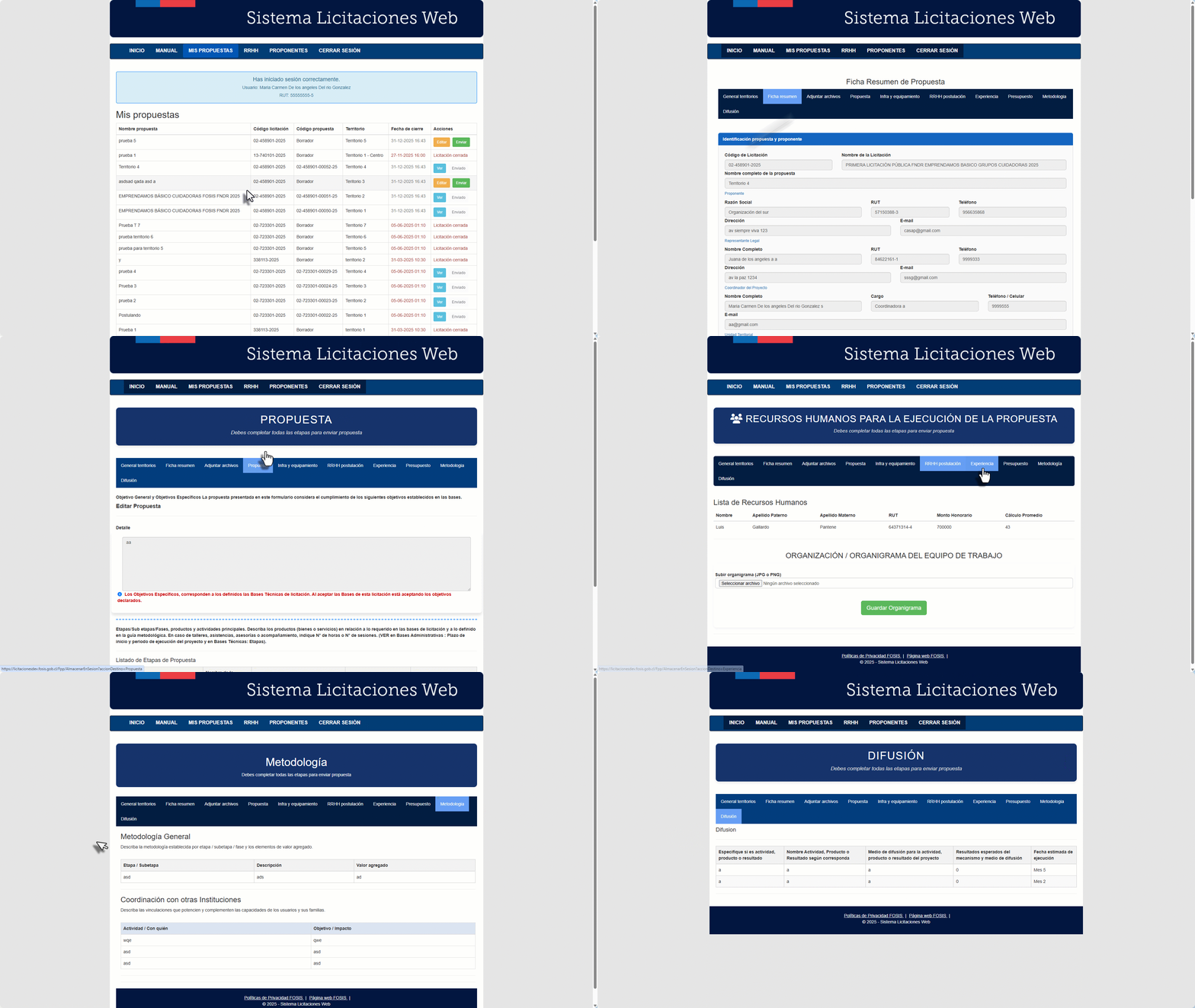
¿Qué muestra esta pantalla?
- ✔ El código definitivo asignado a la propuesta enviada.
- ✔ Confirmación visual de que el proceso de postulación se completó exitosamente.
- ✔ Botón “Ver” para ingresar al detalle de la propuesta enviada.
- ✔ Opción de consultar el contenido tal como será evaluado oficialmente.
Recuerda que, una vez enviada, la propuesta ya no puede ser editada. Solo estará disponible en modo lectura para revisión y respaldo.
Paso 4: Consultar Licitaciones Anteriores
Puedes acceder al histórico de licitaciones ya realizadas. Desde esta sección es posible revisar procesos anteriores, consultar sus antecedentes y descargar las bases disponibles.