
Busca en el Manual
Paso 1: Ingresa al sistema con ClaveÚnica
Para comenzar, dirígete a https://licitaciones.fosis.gob.cl/ , haz clic en “Iniciar sesión” e ingresa con tu ClaveÚnica.
Después de autenticarte, volverás automáticamente al sistema.
Paso 2: Registro como Persona Jurídica
Si eliges la opción “Quiero registrarme como representante legal de la empresa ejecutora”, deberás completar el Formulario de Registro de Empresa.
Una vez enviado el formulario, tu registro quedará asociado a la empresa ejecutora y podrás continuar con el proceso de postulación.
Seleccionar la empresa con la que trabajarás
Si tu RUT está asociado a más de una empresa, después de iniciar sesión el sistema mostrará la pantalla “Selecciona la empresa con la que trabajarás”. Revisa el nombre, RUT y perfil asociado antes de presionar “Trabajar con esta empresa”.
La empresa seleccionada aparecerá permanentemente bajo el menú como “Empresa activa”. Desde ese mismo indicador o desde la opción “Cambiar empresa” puedes seleccionar otra empresa asociada a tu RUT.
- Los coordinadores mostrados y creados pertenecen a la empresa activa.
- El personal y los documentos de RRHH pertenecen a la empresa activa.
- Las propuestas se crean y administran dentro de la empresa activa.
- Cambiar la empresa activa no traslada ni elimina registros y no mezcla los historiales.
Paso 3: Buscar Licitaciones Disponibles por Región
El sistema permite consultar todas las licitaciones abiertas según tu región. Selecciona la región para ver el listado de oportunidades disponibles.
Paso 4: Consultar Licitaciones Anteriores
También puedes acceder al histórico de licitaciones ya realizadas. Desde esta sección es posible descargar las bases y revisar información de procesos anteriores.
Paso 5: Recursos Humanos para la Ejecución de la Propuesta
En esta sección deberás registrar los profesionales y técnicos que participarán en la ejecución
de la propuesta. Para ello, puedes
crear nuevos usuarios en el módulo de Recursos Humanos (RRHH)
y asignar los perfiles correspondientes.
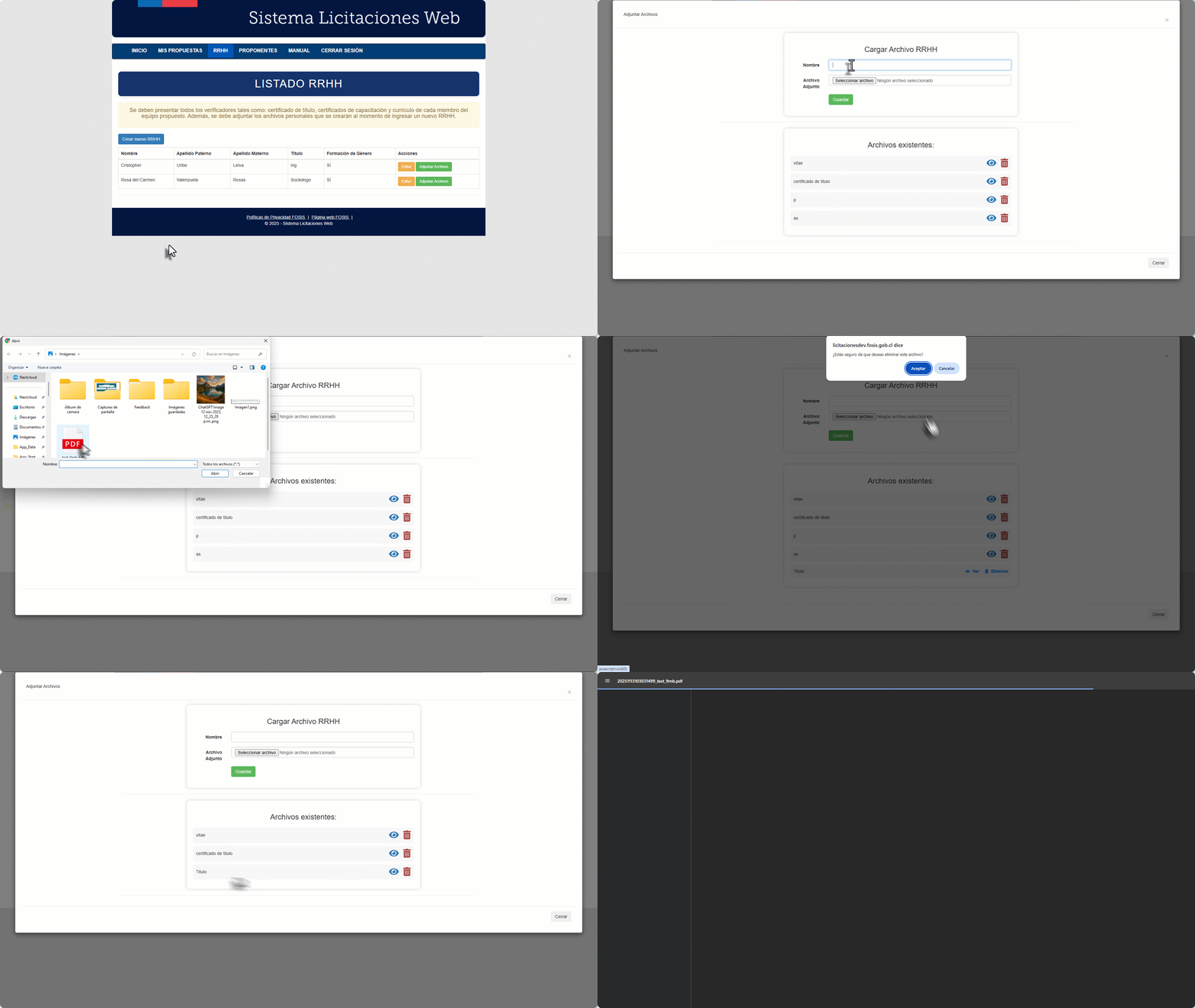
Paso 6: Documentos asociados al personal RRHH
Luego de registrar el personal para la ejecución de la propuesta, podrás adjuntar los documentos
requeridos para cada uno, tales como currículum vitae,
títulos profesionales,
certificados u otros antecedentes relevantes.
Desde esta sección además podrás visualizar o eliminar documentos ya cargados.
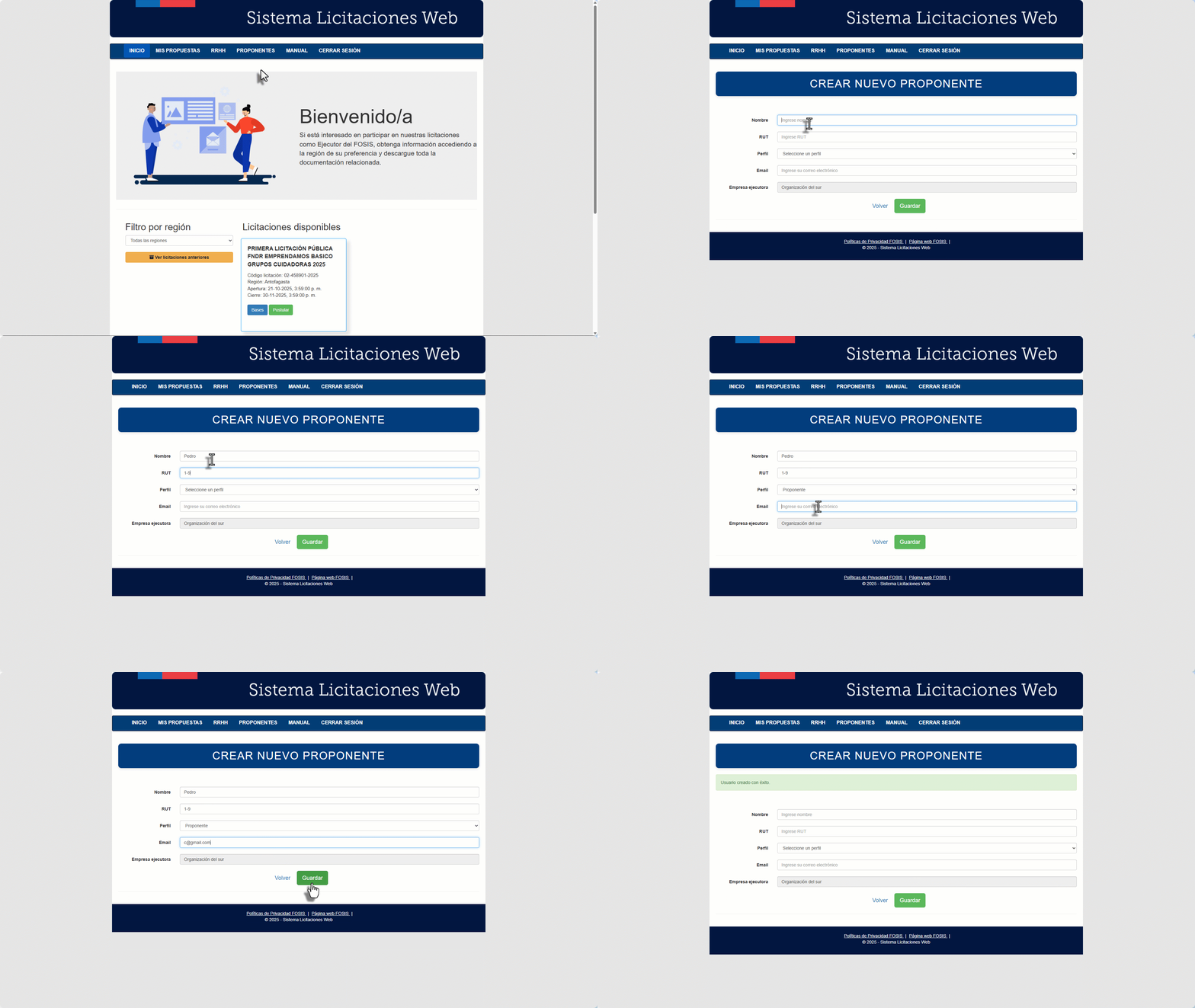
Paso 7: Crear Coordinadores
En este apartado podrás crear nuevos coordinadores, quienes quedarán asociados automáticamente a la empresa ejecutora registrada en el sistema.
Un usuario coordinador puede crear, editar y enviar propuestas a las licitaciones disponibles. Además, existe el perfil coordinador y administrador, que cuenta con permisos extendidos para gestionar el equipo:
- ✔ Crear y administrar otros coordinadores.
- ✔ Crear y gestionar el personal de Recursos Humanos (RRHH).
- ✔ Adjuntar documentos, gestionar perfiles y apoyar la preparación de propuestas.
- ✔ Supervisar el estado general del proceso de postulación.
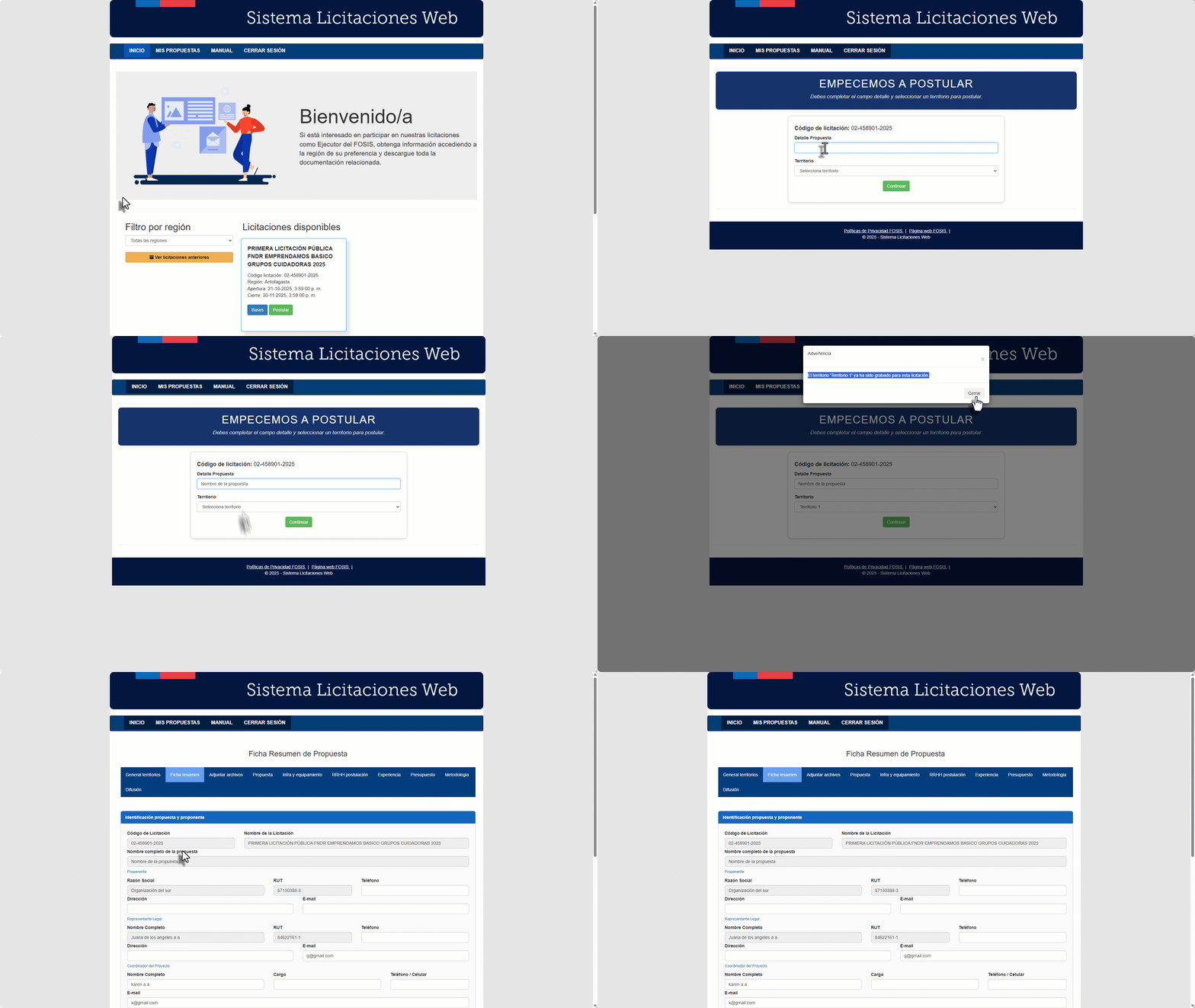
Paso 8: Realizar la Postulación
Para iniciar la postulación a una licitación debes estar logueado en el sistema como Coordinador o coordinador y Administrador. Solo con una cuenta activa podrás crear, editar y enviar propuestas.
El sistema permite una única propuesta por territorio, tal como indica el mensaje emergente que aparece antes de comenzar el proceso. Si ya existe una postulación en ese territorio, no será posible generar una nueva.
Al hacer clic en “Continuar”, ingresarás directamente a la primera vista del formulario de postulación para comenzar a completar los datos solicitados.
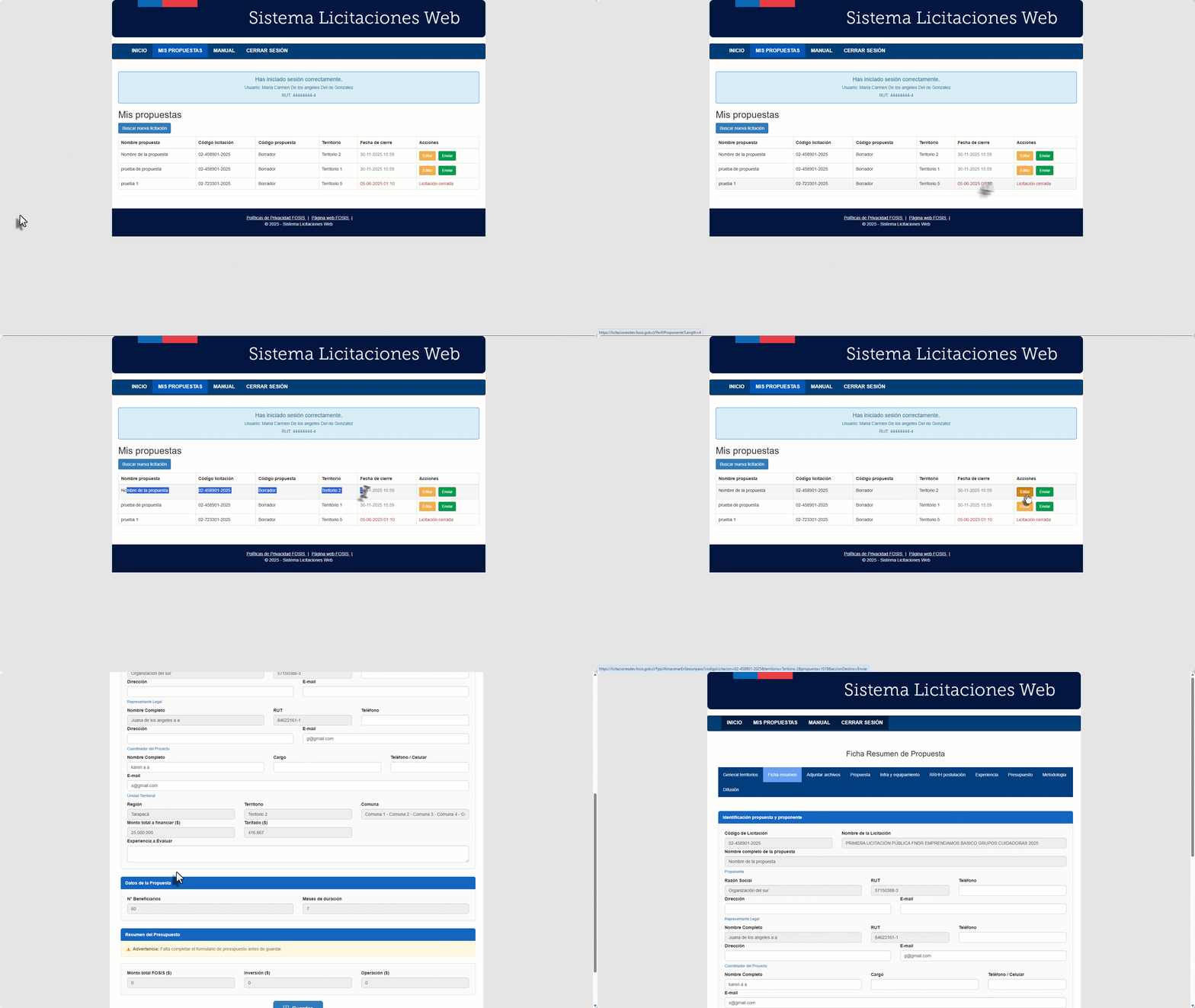
Paso 9: Editar una Propuesta
Desde el menú “Mis Propuestas” podrás acceder a todas las postulaciones que hayas comenzado o enviado previamente. El sistema mantiene un histórico completo de tus propuestas, permitiendo revisar y continuar el trabajo en cualquier momento.
Si cierras el navegador, apagas el computador o necesitas continuar más tarde, podrás volver al sistema e ingresar nuevamente a tu propuesta para seguir editando, siempre y cuando el proceso aún no haya sido enviado.
La edición está disponible hasta el momento del envío final. Una vez enviada la propuesta, solo se podrá visualizar.
Paso 10: Ficha Resumen
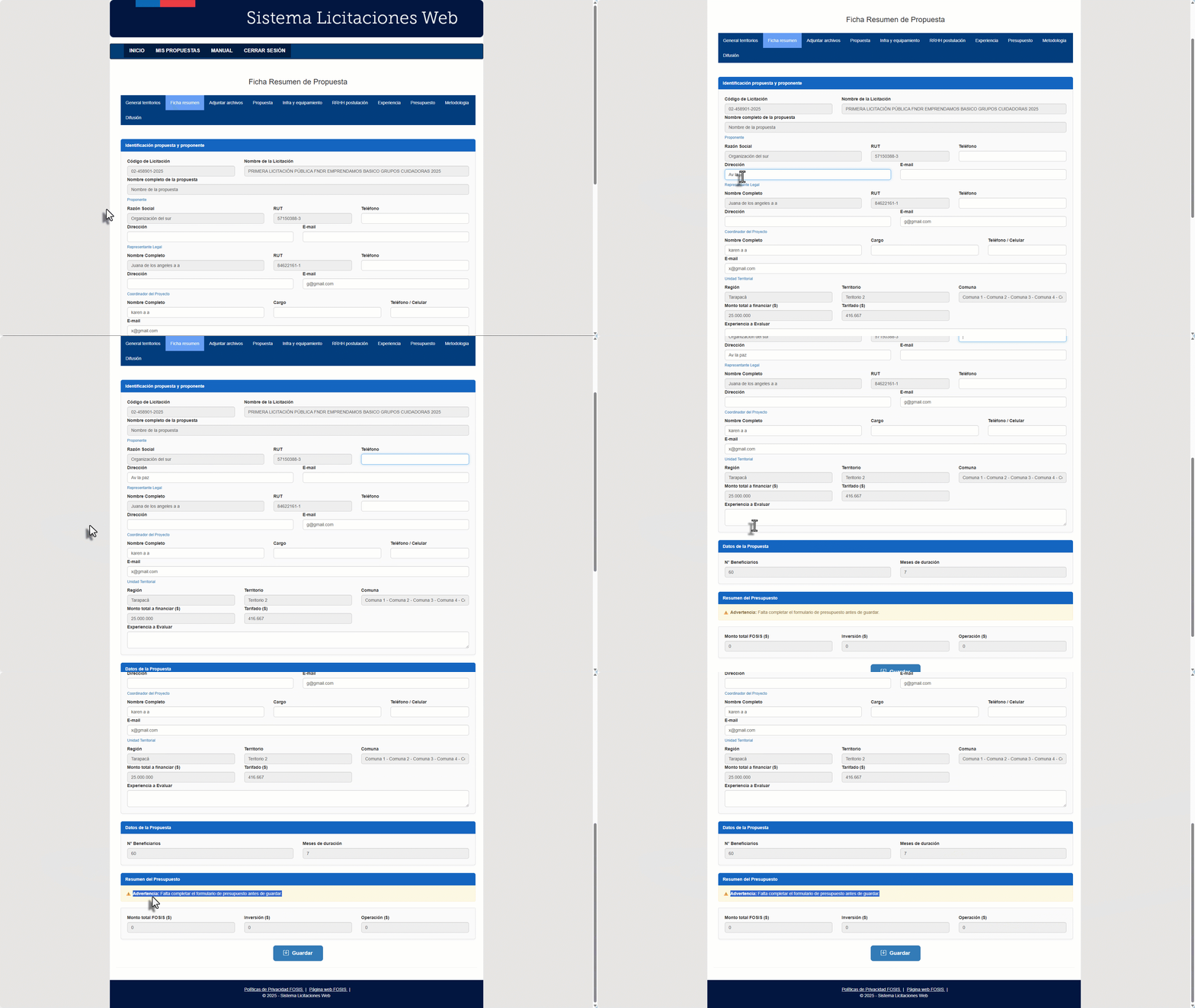
Al ingresar al formulario de postulación, la primera vista disponible es la Ficha Resumen. Esta sección contiene los datos generales del proyecto, tales como información del ejecutor, del proponente y los datos básicos de la propuesta.
El sistema permite guardar los distintos formularios en cualquier orden, sin necesidad de completar uno antes que otro. Sin embargo, la Ficha Resumen tiene una validación especial:
⚠️ Advertencia: Falta completar el formulario de presupuesto antes de guardar.
Para que la Ficha Resumen pueda marcarse como guardada exitosamente, es necesario que el Presupuesto de la propuesta haya sido completado y guardado previamente.
Paso 11: Adjuntar Archivos de la Propuesta
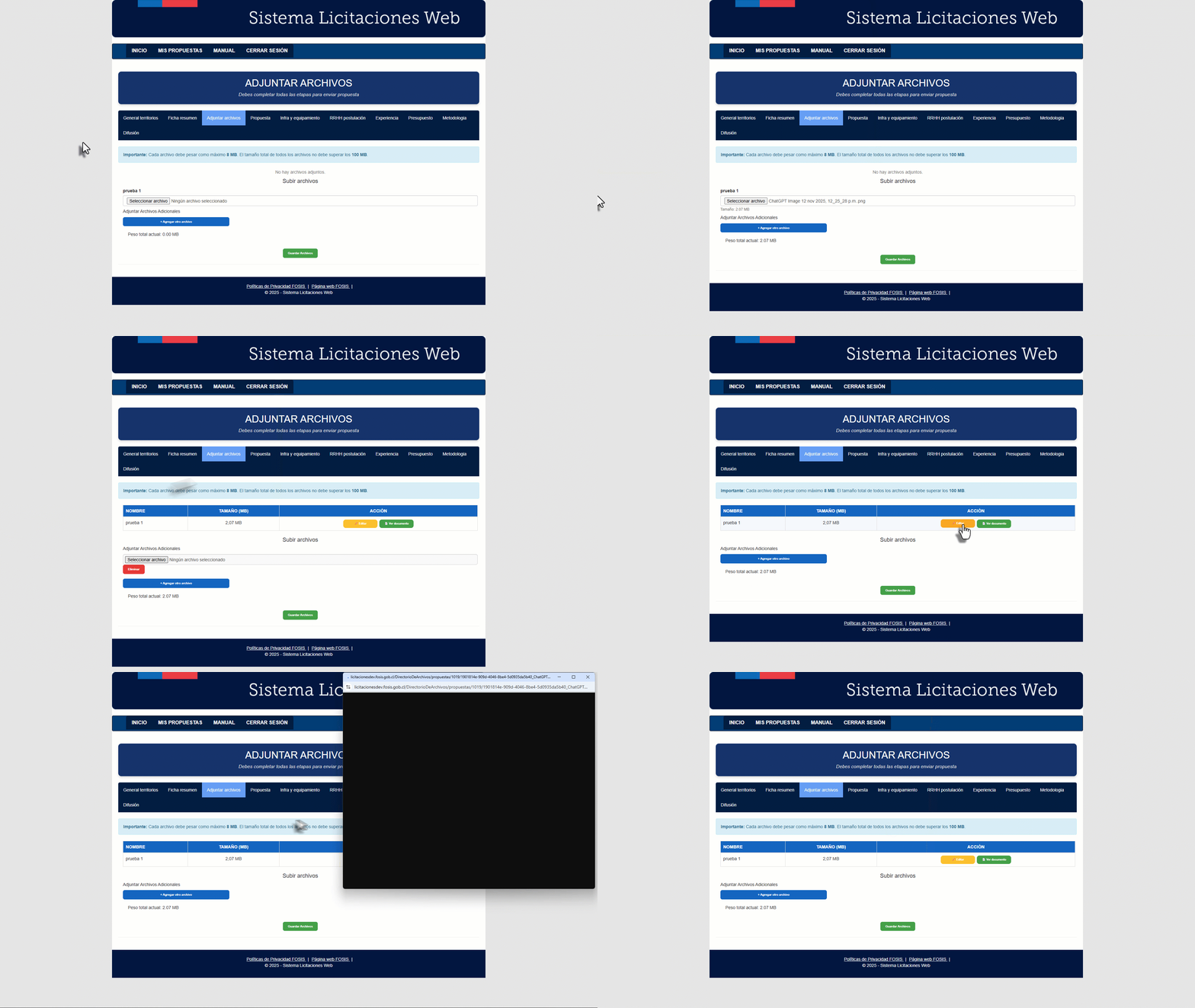
En esta sección deberás adjuntar los archivos obligatorios y también puedes agregar documentos adicionales que apoyen tu propuesta.
Los documentos obligatorios:
✔ Deben ser cargados para poder enviar la propuesta.
✔ No pueden eliminarse una vez cargados (solo reemplazarlos).
Los documentos adicionales:
✔ Se pueden agregar libremente.
✔ Se pueden eliminar en cualquier momento antes del envío.
Tipos de archivo permitidos:
PDF, Word, Excel, Imágenes (JPG / PNG)
⚠️ Importante: Cada archivo debe pesar como máximo 8 MB. El tamaño total de todos los archivos no debe superar los 100 MB.
Paso 12: Completar la Vista Propuesta
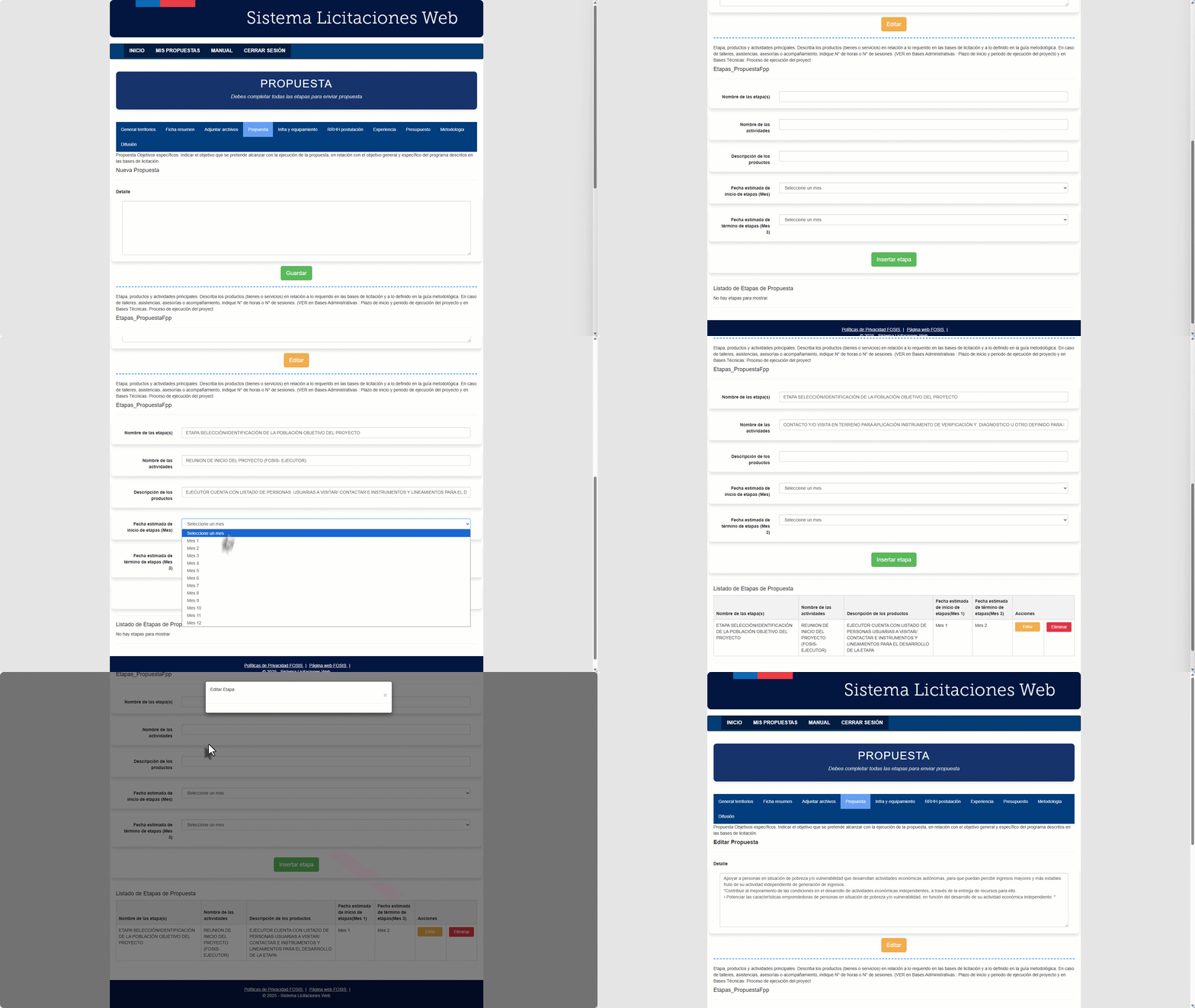
La Vista Propuesta contiene dos componentes clave del formulario: la cabecera de objetivos específicos y la estructura de etapas con productos y actividades principales.
1. Cabecera: Objetivos Específicos
En esta sección deberás indicar el objetivo específico que se pretende alcanzar con la ejecución de la propuesta, en relación con el objetivo general y específico del programa descritos en las bases de licitación.
La cabecera puede ser editada después de creada, pero no puede eliminarse. Una vez ingresados los datos iniciales, se mantiene visible durante toda la postulación como referencia central.
2. Etapas, Productos y Actividades Principales
En esta sección deberás definir las etapas del proceso de ejecución, describiendo:
- ✔ Nombre de la etapa.
- ✔ Productos asociados (bienes o servicios que se entregarán).
- ✔ Actividades principales relacionadas al producto.
- ✔ Indicar N° de horas o N° de sesiones para talleres, asistencias, asesorías o acompañamientos.
Esta información debe estar alineada con lo indicado en:
Bases Administrativas: Plazo de inicio y periodo de ejecución del proyecto.
Bases Técnicas: Proceso de ejecución del proyecto.
Las etapas se pueden agregar, editar o eliminar según los requerimientos de la propuesta y la guía metodológica.
Paso 13: Infraestructura y Equipamiento
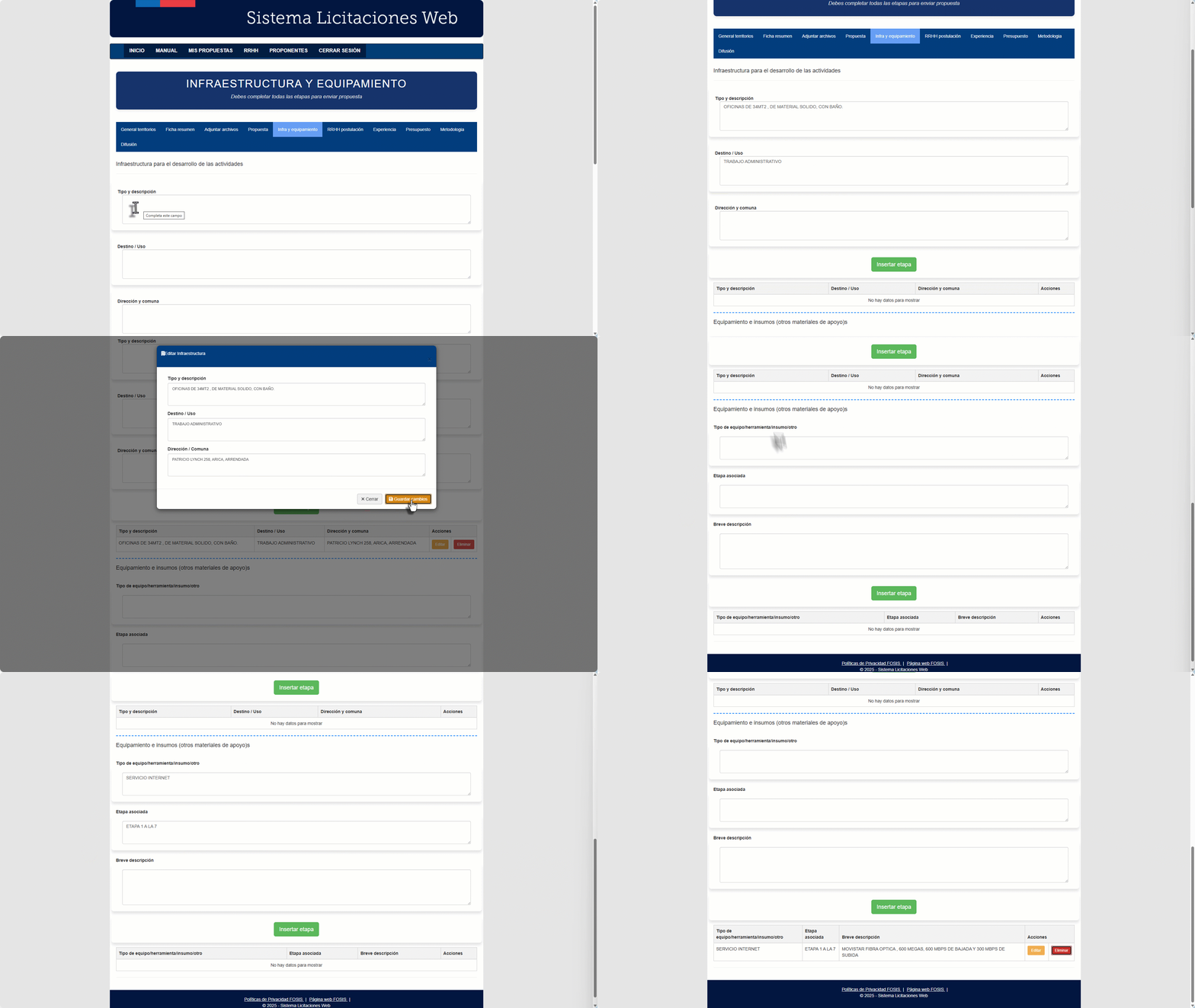
En esta sección podrás registrar toda la infraestructura y el equipamiento necesario para la ejecución del proyecto, indicando su uso, destino y ubicación. Este módulo permite detallar tanto espacios físicos como herramientas, equipos, insumos y otros materiales de apoyo necesarios para el desarrollo de las actividades descritas en la propuesta.
1. Infraestructura para el Desarrollo de Actividades
Aquí puedes añadir los espacios o recursos físicos que utilizarás durante la ejecución del proyecto, indicando:
- ✔ Tipo y descripción de la infraestructura
- ✔ Destino o uso asociado a la actividad
- ✔ Dirección y comuna del lugar utilizado
Estos registros permiten verificar que la propuesta cuenta con el espacio físico adecuado para desarrollar las actividades definidas en las bases.
2. Equipamiento e Insumos
En este apartado podrás registrar equipo, herramientas, insumos u otros materiales de apoyo necesarios para el proyecto, indicando:
- ✔ Tipo de equipamiento / herramienta / insumo
- ✔ Etapa asociada en la que se utilizará
- ✔ Breve descripción del uso y propósito
Todos los elementos de infraestructura y equipamiento se pueden:
✔ Agregar según las necesidades del proyecto
✔ Editar para actualizar información
✔ Eliminar si no corresponde a la propuesta
Paso 14: Gestión de RRHH
En esta sección podrás administrar el equipo de Recursos Humanos asociado a la propuesta. Este módulo permite visualizar el listado completo de profesionales registrados.
Desde este apartado también podrás:
- ✔ Editar información del personal registrado.
- ✔ Asignar o actualizar roles dentro de la propuesta.
- ✔ Confirmar que cada integrante cumple los requisitos establecidos en las bases.
- ✔ Agregar organigrama de la organización formato png o jpg.
Esta sección es clave para asegurar que el equipo esté correctamente configurado antes del envío de la propuesta.
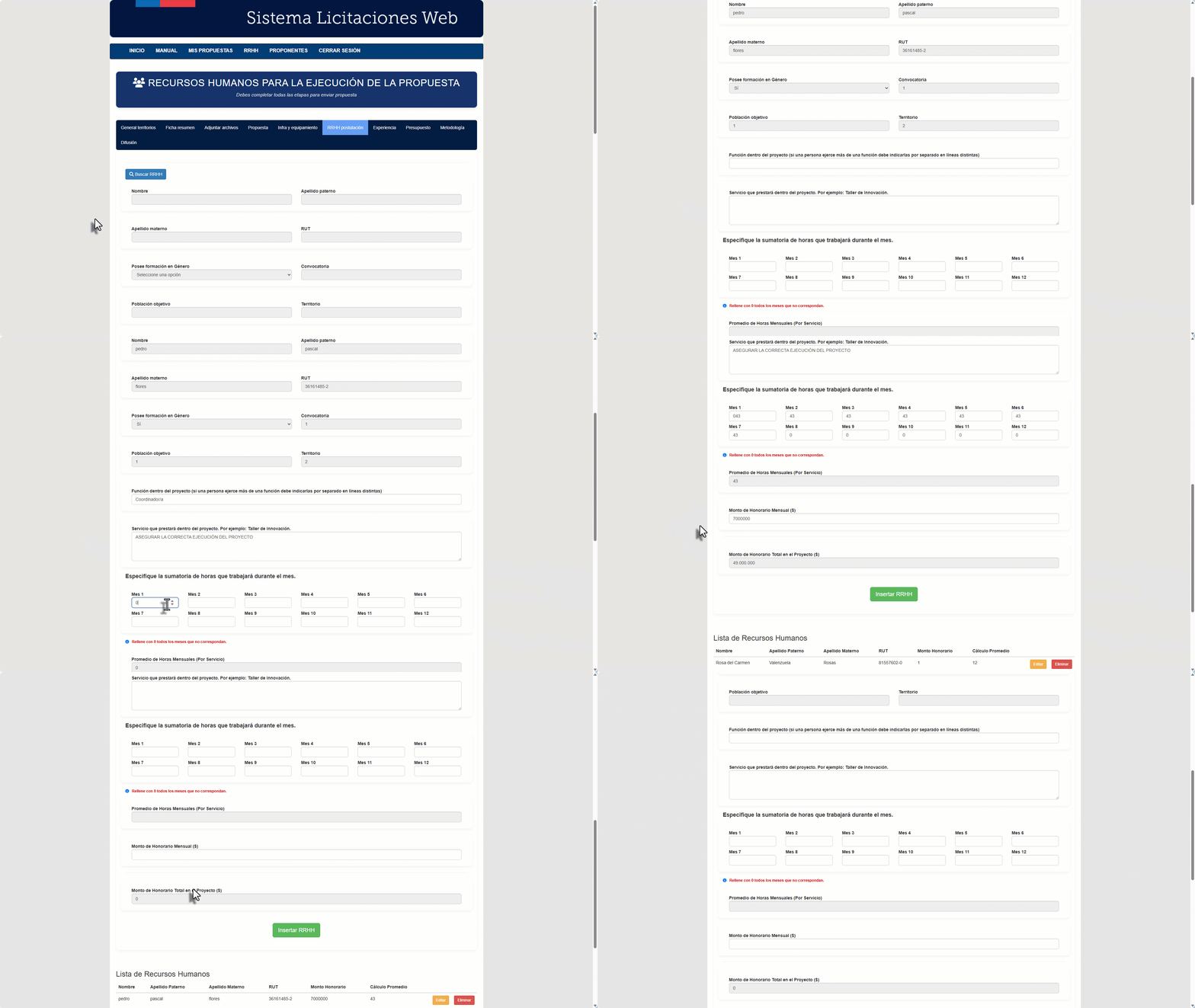
Paso 15: Experiencia del Ejecutor
En esta sección podrás registrar la experiencia previa del ejecutor en la
implementación de proyectos, programas o iniciativas similares a las requeridas en esta licitación.
Esta información es clave para la evaluación técnica y permite demostrar
las capacidades operativas y metodológicas de la entidad postulante.
El formulario de experiencia permite agregar uno o varios registros, incluyendo información como:
- ✔ Año de ejecución
- ✔ Institución mandante
- ✔ Nombre del programa o proyecto
- ✔ Objetivo del proyecto ejecutado
- ✔ Resultados principales obtenidos
- ✔ Cobertura y territorio de implementación
Cada experiencia puede:
✔ Agregar nuevas experiencias
✔ Editar registros ya creados
✔ Eliminar si no corresponde
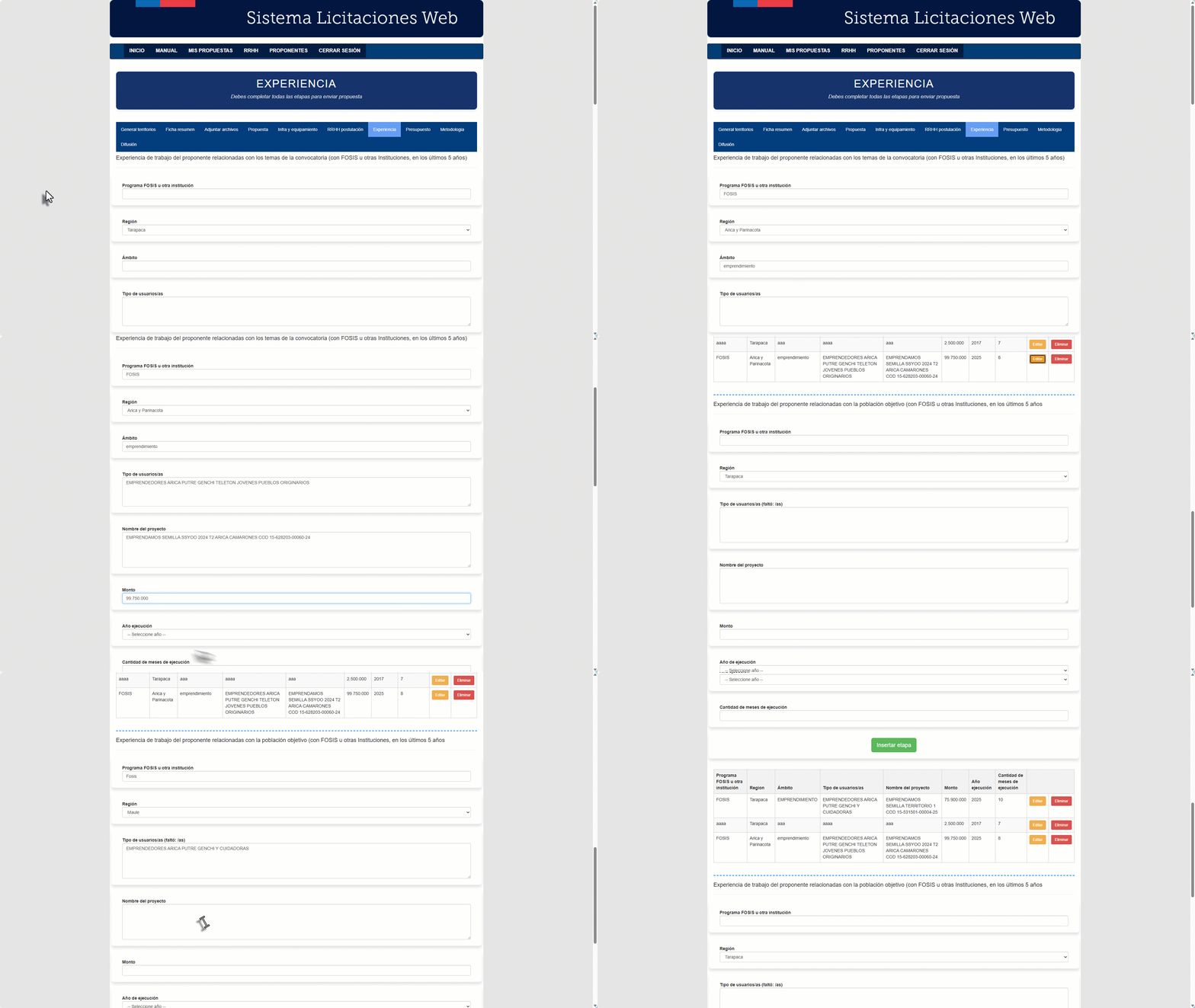
Paso 16: Presupuesto (No Guardado)
En esta sección deberás completar el presupuesto detallado de la propuesta. Al ingresar por primera vez, el presupuesto aparece sin guardar y no permitirá avanzar hasta que todos los verificadores obligatorios se cumplan correctamente.
El campo "Monto de Recursos de Inversión" se carga automáticamente desde las bases y viene asignado por defecto, por lo que no requiere ser modificado.
Para poder guardar esta sección es necesario completar:
- ✔ Distribución correcta de las partidas presupuestarias.
- ✔ Montos dentro de los límites permitidos.
- ✔ Cumplimiento de la sumatoria total con el monto definido en el programa.
- ✔ Ingreso de todos los costos asociados a actividades y etapas.
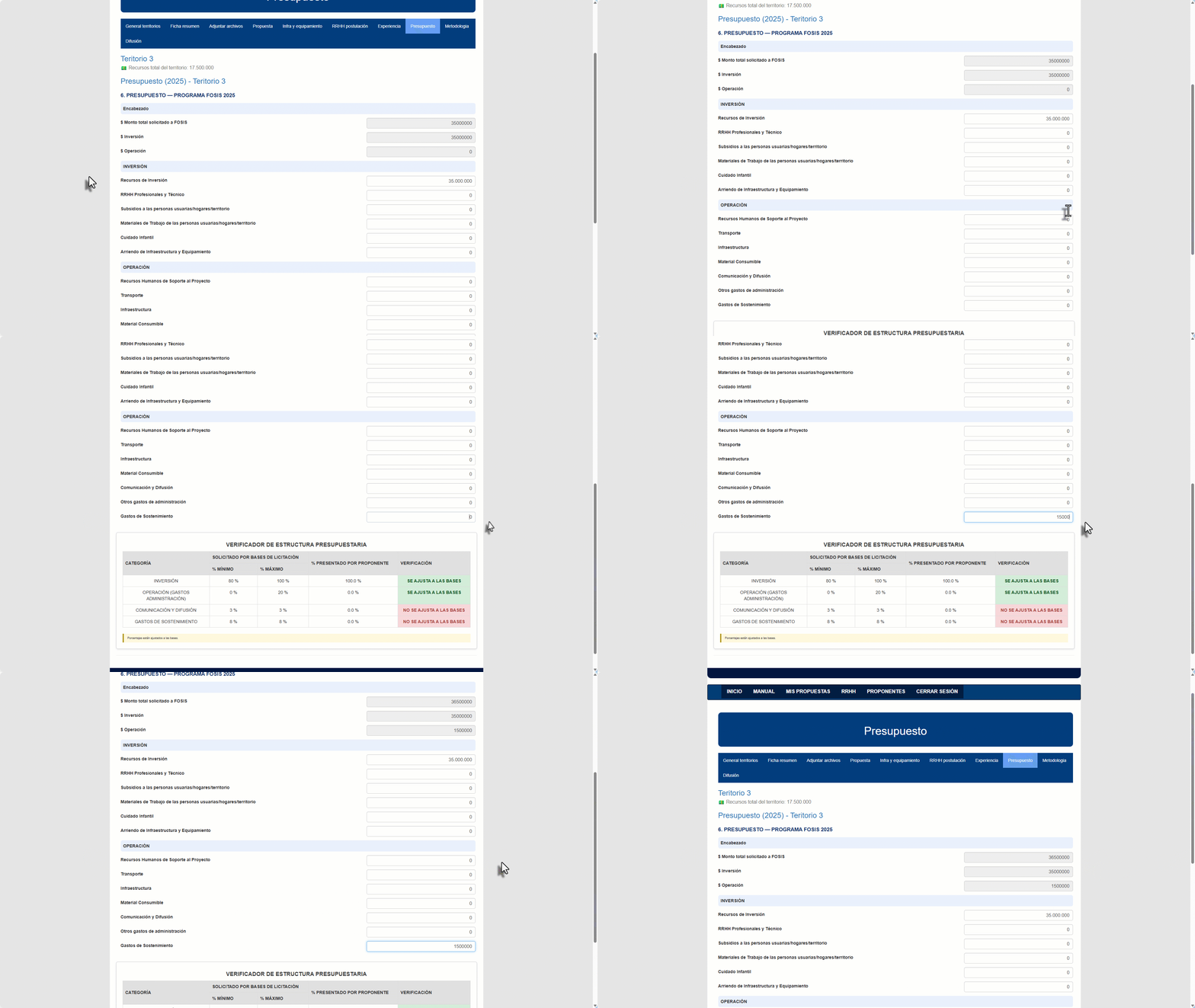
Paso 17: Presupuesto (Guardado y Editable)
Una vez que todos los verificadores del presupuesto han sido cumplidos, el sistema permitirá guardar correctamente la sección. Después de guardar, el presupuesto estará disponible para editar en cualquier momento previo al envío final de la propuesta.
El presupuesto guardado permite:
- ✔ Modificar montos en partidas individuales.
- ✔ Ajustar valores según cambios en etapas o actividades.
- ✔ Revisar el total y su coherencia con el monto global asignado.
- ✔ Volver a validar verificadores si se modifican datos críticos.
Si alguna modificación posterior genera un conflicto, el sistema volverá a mostrar advertencias hasta que los valores nuevamente cumplan con los criterios del programa.
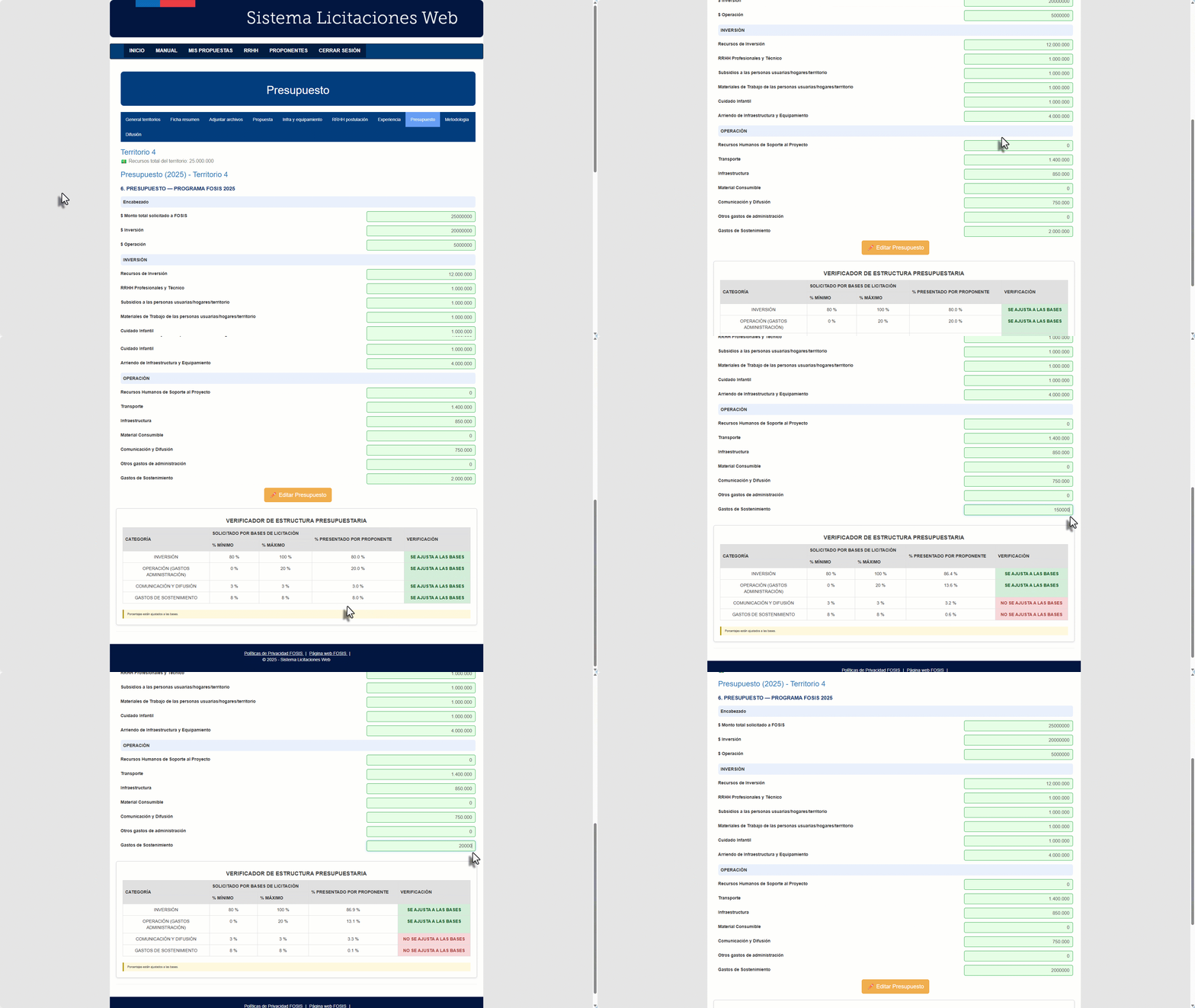
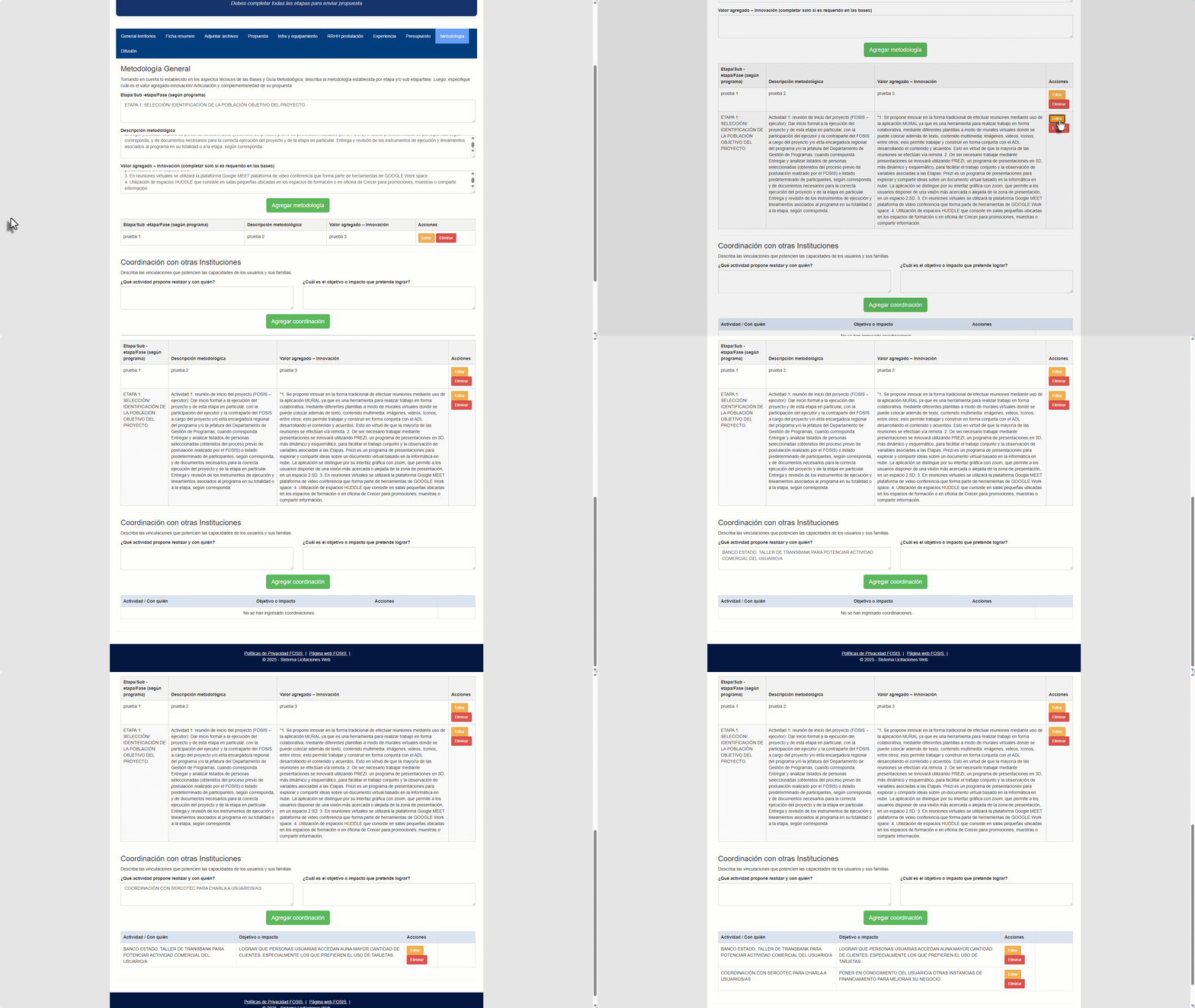
Paso 18: Metodología de Ejecución
En esta sección deberás describir la metodología de trabajo que se utilizará para ejecutar la propuesta. Esta información permite evaluar la coherencia técnica entre los objetivos, las actividades y los resultados esperados del proyecto.
El módulo de metodología permite ingresar distintos componentes, tales como:
- ✔ Enfoque metodológico general.
- ✔ Estrategias para la ejecución de actividades.
- ✔ Mecanismos de coordinación interna y externa.
- ✔ Elementos de equidad, género o enfoque territorial (según bases).
- ✔ Acciones de seguimiento, monitoreo y sostenibilidad del proyecto.
Cada componente puede:
✔ Agregar nuevas descripciones
✔ Editar información existente
✔ Eliminar registros cuando sea necesario
La metodología debe mantener coherencia con la propuesta técnica, el cronograma y el presupuesto.
Paso 19: Plan de Difusión
En esta sección deberás registrar todas las actividades, productos y mecanismos de difusión y comunicación asociados al proyecto. El objetivo es informar, convocar y mantener actualizadas a las personas usuarias y actores relevantes durante la ejecución.
El módulo permite ingresar distintos tipos de elementos:
- ✔ Actividades de difusión: acciones presenciales o remotas para informar sobre el proyecto.
- ✔ Productos de difusión: materiales o elementos que ayudan a identificar, comunicar o registrar actividades.
- ✔ Resultados comunicacionales: hitos o acciones finales que visibilizan el avance o cierre del proyecto.
En cada elemento podrás:
✔ Agregar nuevas acciones
✔ Editar información previamente registrada
✔ Eliminar registros cuando corresponda
Toda la información de esta sección debe estar alineada con los objetivos del proyecto, el cronograma y la estrategia metodológica definida por el ejecutor.
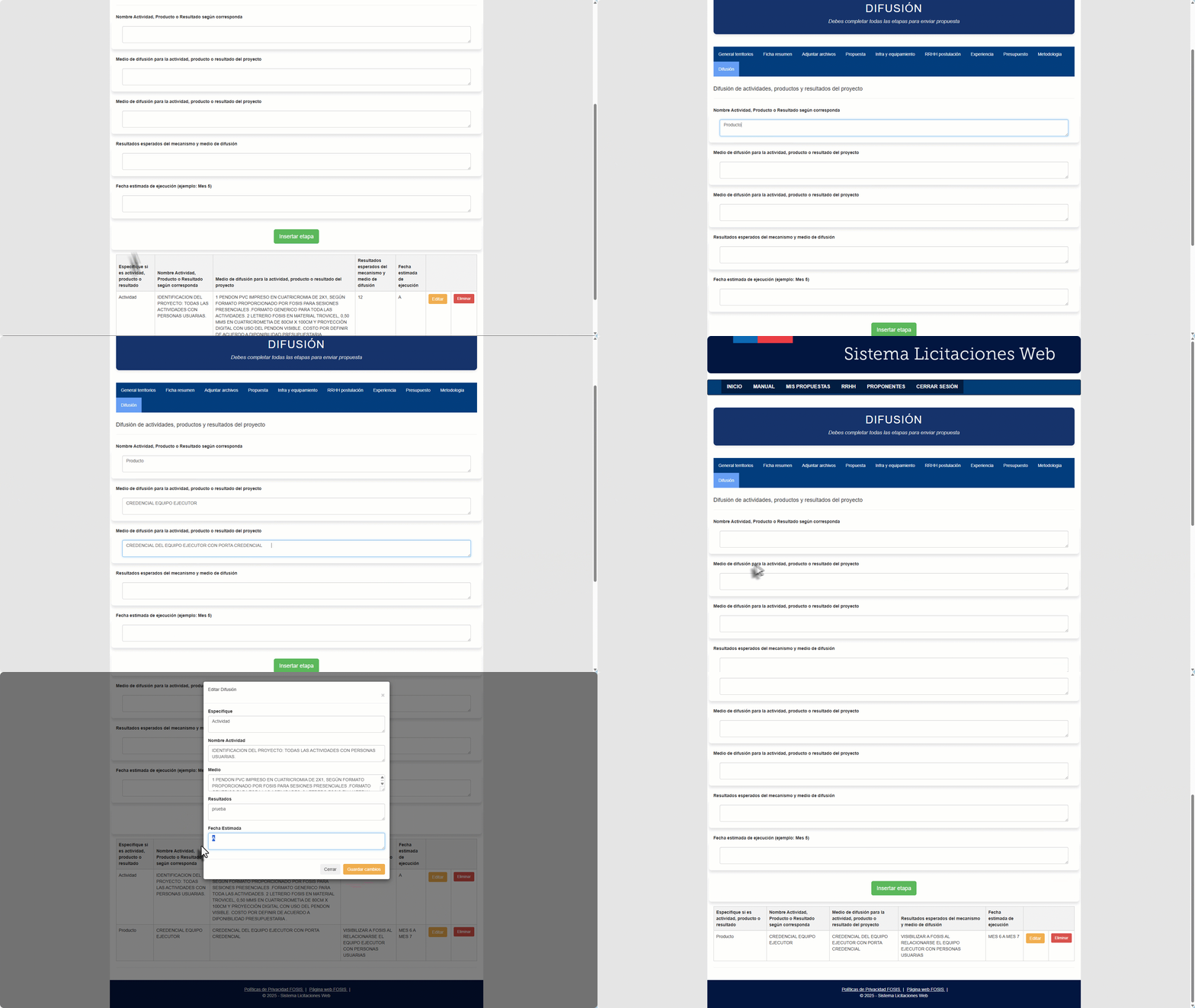
Ejemplo referencial de acciones de difusión
A modo ilustrativo, estas son algunas acciones de difusión que podrían registrarse en una propuesta. Este ejemplo es solo orientativo:
- ✔ Identificación del proyecto mediante pendón, afiche o presentación digital.
- ✔ Publicación en redes sociales para informar avances o convocatorias.
- ✔ Material básico de apoyo como credenciales o elementos de identificación.
- ✔ Diplomas o reconocimientos entregados al cierre de actividades.
- ✔ Registro de casos con fotografías y testimonios relevantes.
- ✔ Actividades de cierre que muestran resultados y agradecimientos.
- ✔ Hitos comunicacionales asociados a momentos relevantes del proyecto.
Recuerda que estos ejemplos no son obligatorios; solo sirven como referencia para orientar el llenado del formulario de difusión en el sistema.
Paso 20: Enviar Propuesta
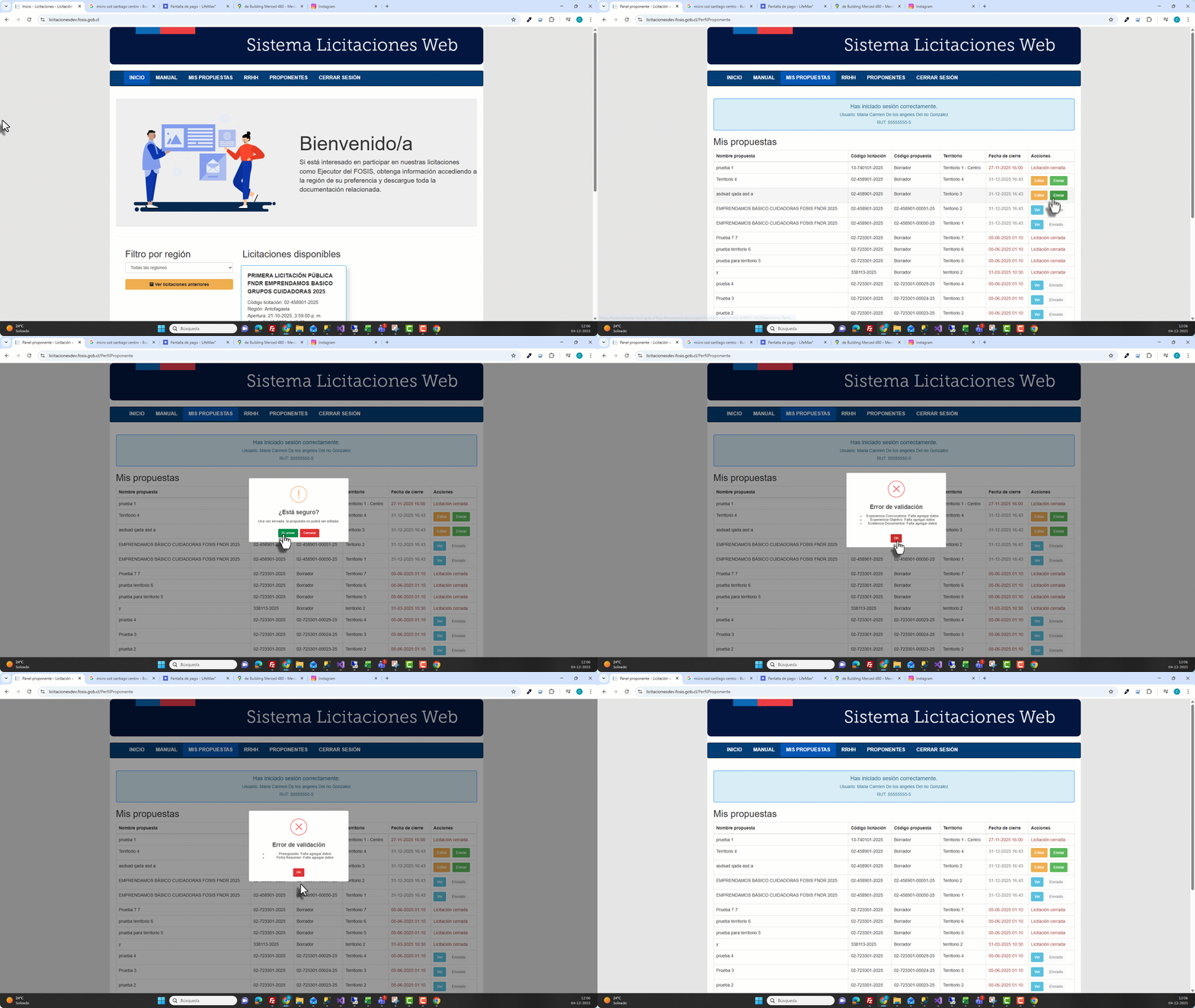
Una vez completados todos los formularios de la postulación, podrás acceder a la opción Enviar Propuesta. Antes de permitir el envío, el sistema realiza una validación automática para asegurar que toda la información requerida esté completa.
Validaciones antes del envío
- ✔ Todas las secciones deben contener al menos un registro.
- ✔ Los formularios obligatorios deben estar completamente llenos, especialmente:
- — Presupuesto: debe estar guardado y validado correctamente.
- — Ficha Resumen: debe contener todos los datos mínimos solicitados.
- ✔ Los archivos obligatorios deben estar adjuntados correctamente.
- ✔ Si falta información en alguna etapa, el sistema impedirá el envío.
Si existe algún pendiente, se mostrará un mensaje indicando qué sección requiere revisión. Este proceso garantiza que la propuesta enviada sea coherente, completa y evaluable.
Ejemplo: intento de envío con formularios incompletos
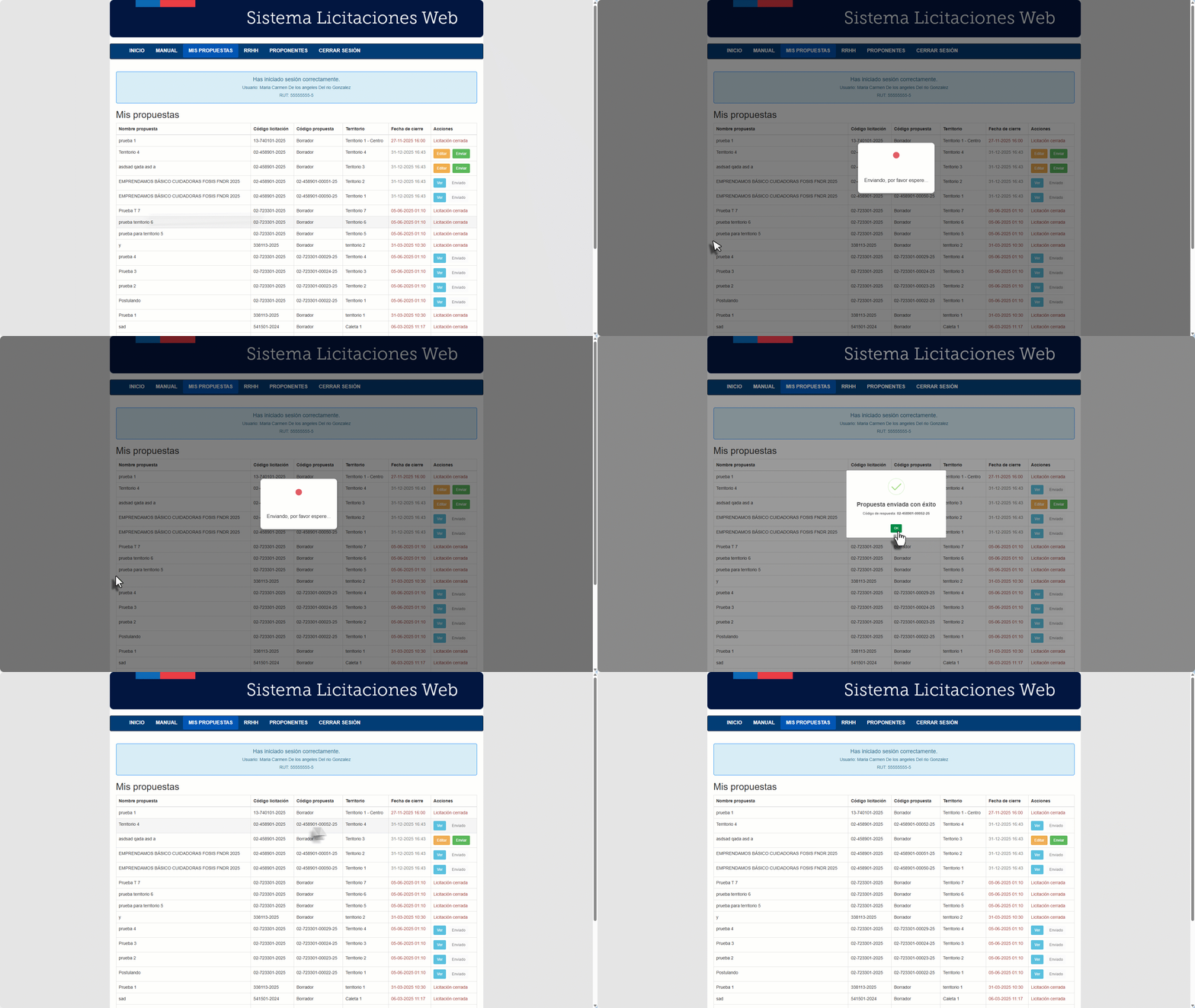
Ejemplo: envío exitoso de la propuesta
Cuando toda la información está completa, el sistema permite enviar la propuesta y genera un código definitivo, confirmando que el proceso ha finalizado correctamente.
Importante antes de enviar
Si el sistema indica que falta completar una sección, revisa cada pestaña del formulario. Algunos módulos permiten agregar información flexible, pero otros requieren datos obligatorios.
- ✔ Presupuesto debe estar guardado correctamente.
- ✔ Ficha Resumen debe completarse totalmente.
- ✔ No puedes dejar módulos vacíos como RRHH, Difusión, Metodología, etc.
- ✔ Los archivos obligatorios deben adjuntarse y cumplir con los límites de tamaño.
Una vez superadas todas las validaciones, el envío será exitoso y obtendrás tu código definitivo de propuesta.
Paso 21: Visualizar la Propuesta Enviada
Una vez que la propuesta ha sido enviada exitosamente, el sistema genera un código único y definitivo asociado a tu postulación.
Desde esta vista final podrás revisar exactamente la información enviada a evaluación, utilizando el botón “Ver” que permite acceder al detalle completo de la propuesta registrada.
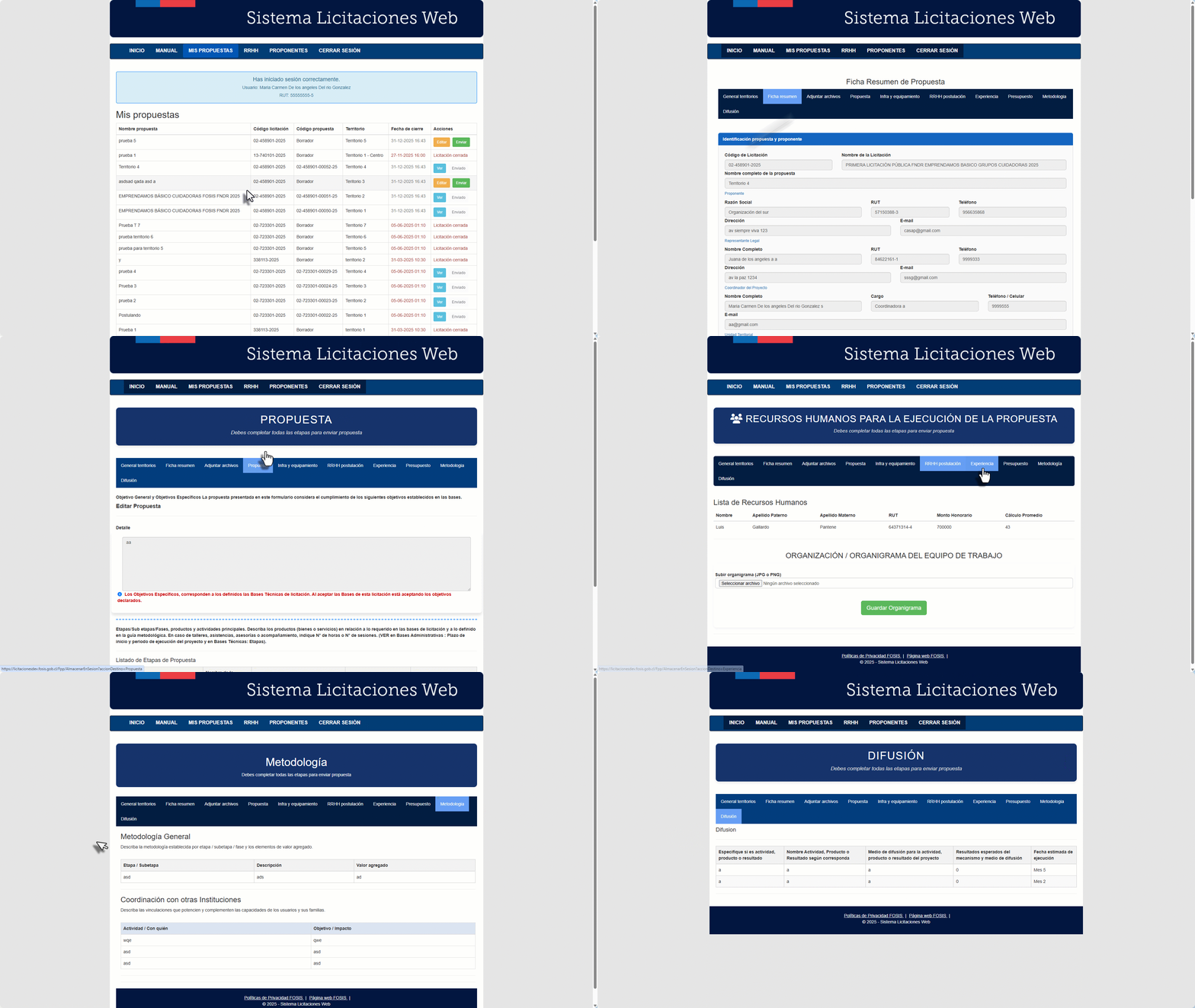
¿Qué muestra esta pantalla?
- ✔ El código definitivo asignado a la propuesta enviada.
- ✔ Confirmación visual de que el proceso de postulación se completó exitosamente.
- ✔ Botón “Ver” para ingresar al detalle de la propuesta enviada.
- ✔ Opción de consultar el contenido tal como será evaluado oficialmente.
Recuerda que, una vez enviada, la propuesta ya no puede ser editada. Solo estará disponible en modo lectura para revisión y respaldo.